Сэкономьте время с помощью ZoomMate — вашего ИИ-помощника, встроенного прямо в платформу Zoom. Инструмент уже доступен в соответствующих платных планах Zoom.


Сэкономьте время с помощью ZoomMate — вашего ИИ-помощника, встроенного прямо в платформу Zoom. Инструмент уже доступен в соответствующих платных планах Zoom.




ZoomMate включён в большинство платных планов Zoom без дополнительной оплаты — его просто нужно включить. Узнать больше
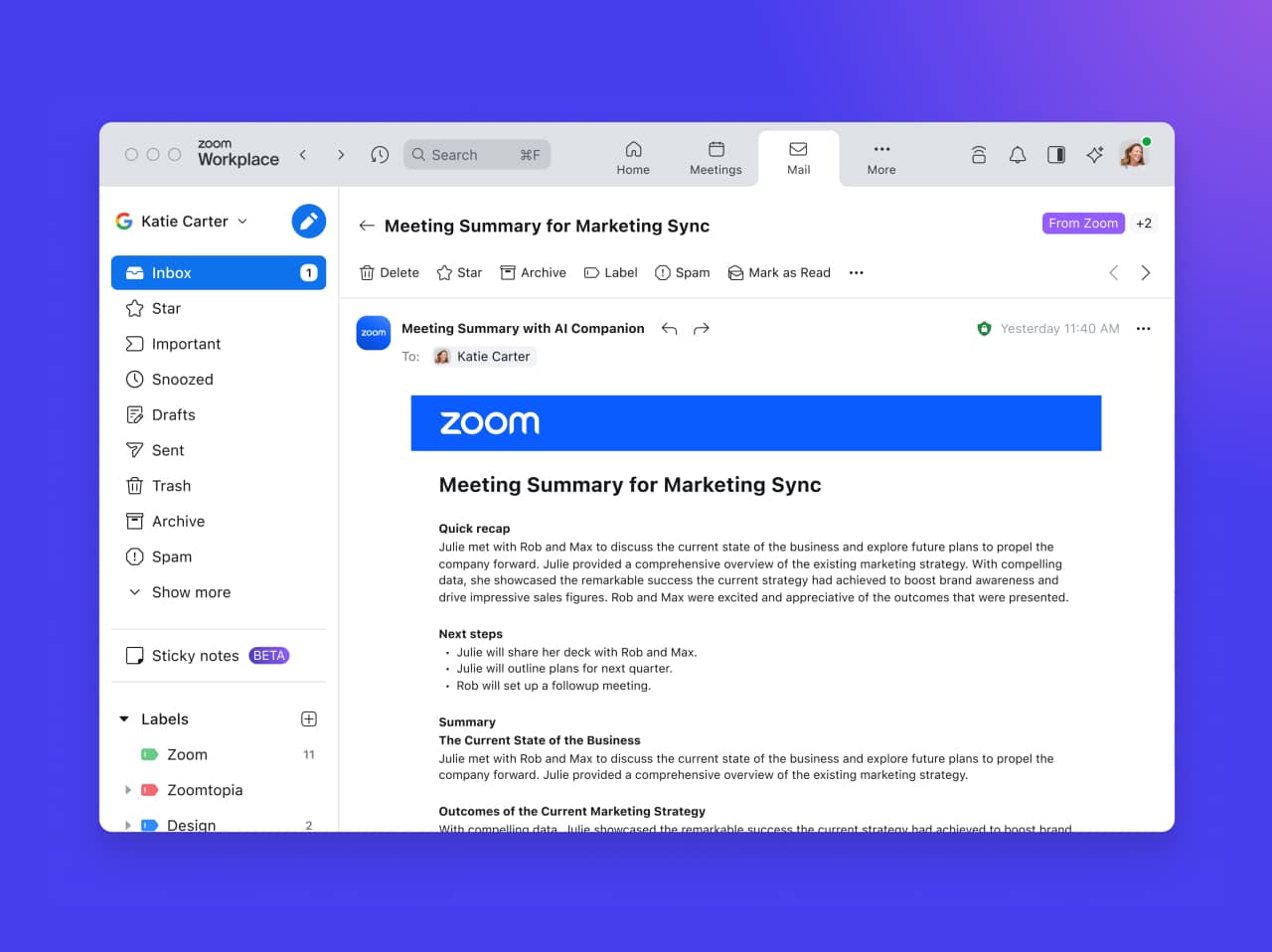
Создавайте информативные заметки автоматически, форматируйте и делитесь ими.

Работает без записи видеоконференции или телефонного вызова
Автоматические сводки и список дальнейших действий прямо в вашем почтовом ящике (или в Zoom Chat)
Включайте или выключайте составление сводок в любое время
Просмотр записей конференций
Сводка конференции с ZoomMate включена в Zoom Workplace
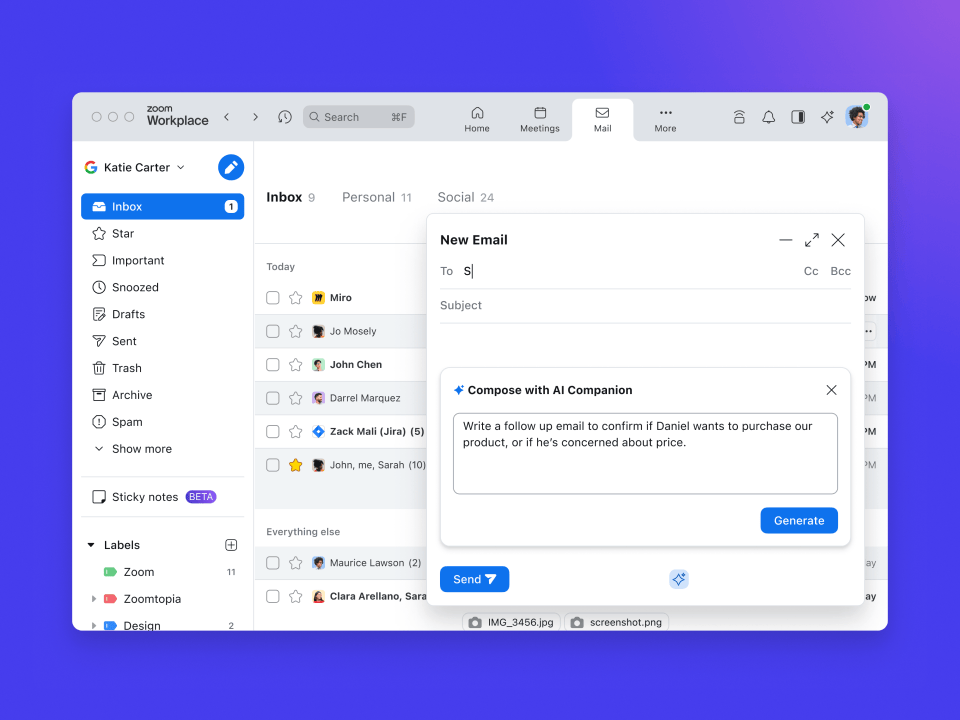
Наш ZoomMate поможет вам достичь Inbox Zero.
Легко резюмируйте длинные цепочки писем
Создавайте черновики электронных писем на основе запроса, желаемого тона и длины сообщения
Сохраняйте человеческий контакт — легко редактируйте черновики ZoomMate перед отправкой
Функции составления и резюмирования писем с помощью ZoomMate уже включены в Zoom Workplace
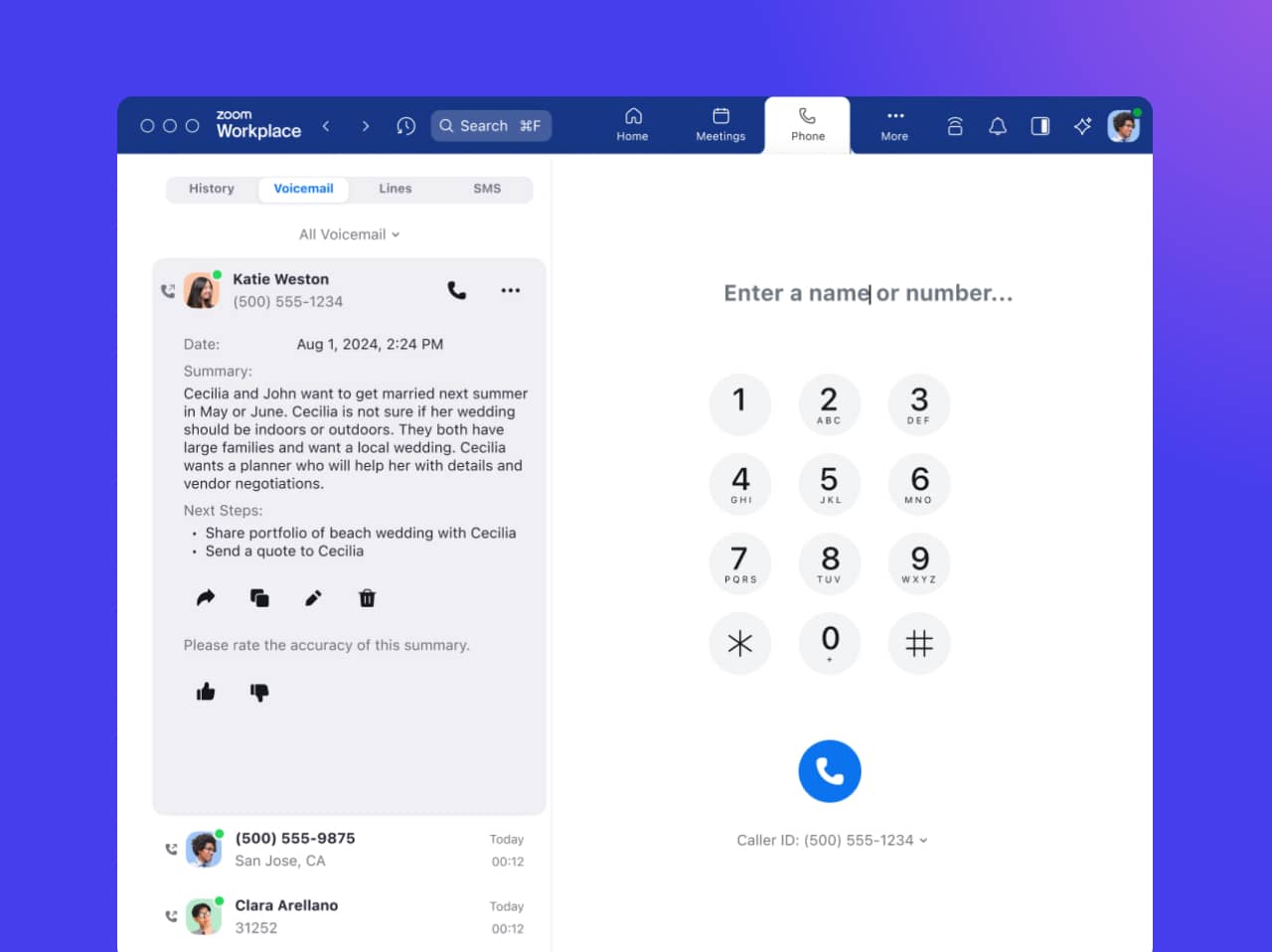
Забыли взять ручку? Zoom Phone поможет!
Получайте сводки телефонных вызовов на почту или в Zoom Chat
Извлекайте из голосовой почты список задач без необходимости читать длинные расшифровки.
Сначала обращайте внимание на срочную голосовую почту, устанавливая приоритетные темы для ZoomMate
ZoomMate входит в состав Zoom Phone
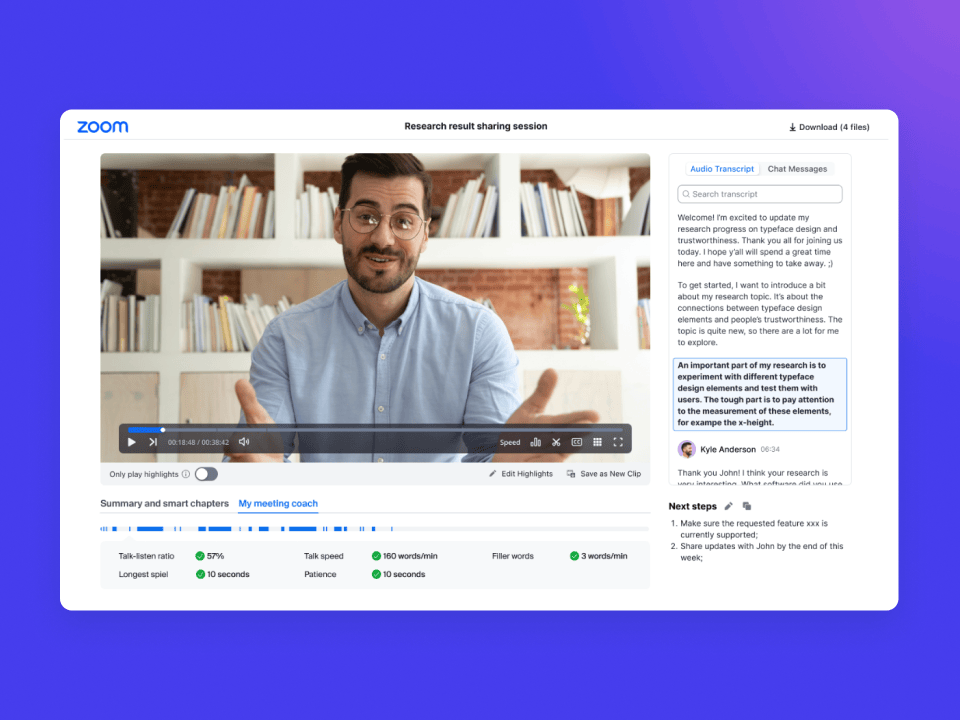
Если у вас не было времени участвовать в конференции, у вас точно не будет времени на просмотр всей записи.
Делите записи ваших конференций на разделы по темам.
Переходите сразу к сути благодаря функции просмотра только ключевых моментов.
Просматривайте сводку и расшифровку по каждому из разделов, а также список следующих действий для всей конференции
Смарт-записи с помощью ZoomMate уже включены в Zoom Workplace

Воплощайте идеи в жизнь с ZoomMate — нашим ИИ-помощником.
Запускайте мозговые штурмы с созданием контента в Zoom Whiteboard
Оптимизируйте событийный маркетинг, создавая рекламные изображения в Zoom Events
Генерируйте изображения в Zoom Events
ZoomMate ведёт ваши заметки с конференций, но с дополнением ZoomMate для Zoom Workplace вы получите умного бизнес-партнёра, который будет работать с вами на сторонних платформах и приложениях для видеоконференций. Купить

Дополнение ZoomMate для Zoom Workplace позволяет настраивать сводки конференций и подключать ZoomMate к сторонним приложениям, чтобы сэкономить время и сосредоточиться на важных крупных проектах.
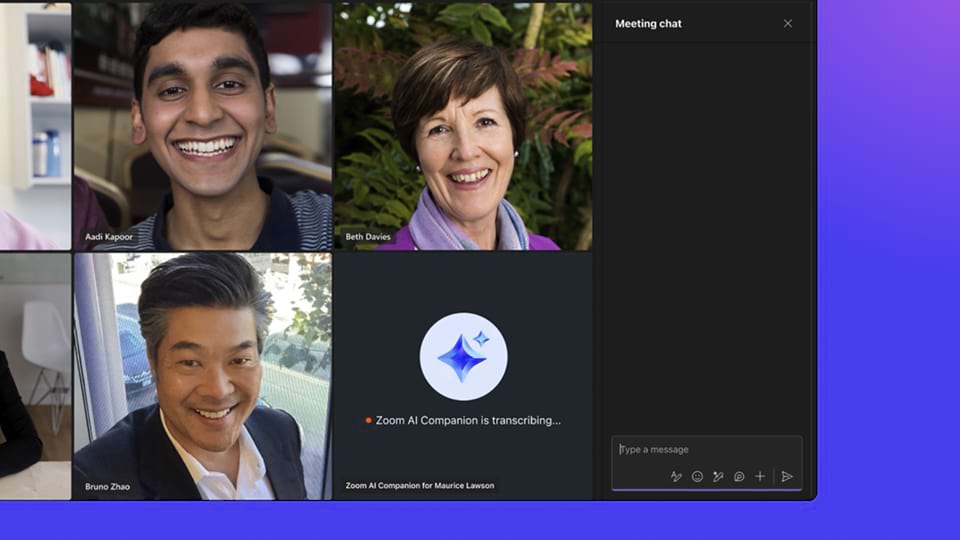
Теперь вы сможете сосредоточиться на вызовах, а ZoomMate будет делать заметки за вас. С настраиваемым дополнением ZoomMate вы сможете использовать средство ведения заметок в других инструментах для проведения конференций, таких как Microsoft Teams и Google Meet, а все созданные ИИ сводки и задачи будут храниться в одном месте.

Узнайте больше о наших решениях на базе ИИ для отделов продаж и обслуживания клиентов.
Предоставляйте клиентам высочайшее качество обслуживания без компромиссов.



ZoomMate включён без дополнительной оплаты в платные услуги, назначенные учетным записям пользователей Zoom. ZoomMate доступен не во всех регионах и отраслях.
Для получения более подробной информации о настройке ZoomMate ознакомьтесь с руководством по началу работы на нашем сайте поддержки. Если у вас возникли проблемы с поиском значка ZoomMate в продуктах Zoom, проверьте административный портал на нашем сайте, возможно, ZoomMate отключён.
Zoom не использует ваш контент, будь то аудио, видео, сообщения чата, демонстрации экрана, вложения и иные подобные данные (например, реакции, результаты опросов или содержимое досок) для обучения собственных или сторонних моделей ИИ. Для получения дополнительной информации ознакомьтесь с этой статьей о том, как компания Zoom обрабатывает данные.
Да, при присоединении к конференции в Zoom Meetings участникам нужно будет ознакомиться со всплывающим уведомлением и подтвердить согласие. Когда ZoomMate включен, в правом верхнем углу окна Zoom отображается маленький индикатор. Участники, подключающиеся через Zoom Phone, получают голосовое уведомление о том, что включен ZoomMate.
Да, функции ZoomMate можно отключить в самих конференциях или на портале администратора.
Если к вашей учетной записи Zoom подключены соответствующие платные сервисы, вам доступны связанные с ними функции ZoomMate. Вы можете включать и отключать функции ZoomMate на портале администрирования. Если у вас нет прав администратора, это может сделать администратор учетной записи. Администратор учетной записи может заблокировать изменение настроек включения.
Вы можете отключить ZoomMate следующим образом:
Войдите на веб-портал Zoom.
Нажмите «Настройки».
Нажмите вкладку «ZoomMate».
Найдите нужную функцию и отключите ее с помощью переключателя (он станет серым).
Если появится диалоговое окно подтверждения, нажмите «Отключить», чтобы подтвердить изменение.
Чтобы отключить ZoomMate для определенной конференции:
Нажмите кнопку ZoomMate на панели инструментов конференции.
Нажмите «Отключить все».
Появится всплывающее окно со списком отключаемых функций ZoomMate. В нем также можно удалить материалы конференции.
Функции ZoomMate представлены во многих наших продуктах: Zoom Meetings; Zoom Chat; Mail & Calendar; Whiteboards; Phone; Contact Center; Events и Sessions. Скоро появятся новые продукты!
Доступ к функциям ZoomMate, таким как сводка конференции и вопросы в ходе конференции, предоставляется организатором, который может сделать это в настройках. Организатор может решать, смогут ли все участники, только внутренние участники или только он использовать ZoomMate на конференциях. Если участник нажимает значок искры в конференции, где ZoomMate отключён, он отправит запрос организатору.
На странице ZoomMate в веб-портале Zoom можно просматривать и изменять сводки конференций, которые вы проводили, а также делиться ими. Чтобы получить доступ к сводкам конференций:
Войдите на веб-портал Zoom, затем в меню навигации на левой панели нажмите ZoomMate. В разделе «Мои сводки» найдите сводку нужной конференции: выберите конференцию из списка, используйте поиск по теме или идентификатору либо укажите диапазон дат. Нажмите на сводку, чтобы ее открыть.
Далее можно выбрать один из параметров:
Если для конференции включен непрерывный чат, ее сводка также будет доступна в канале чата.
Сводки конференций также можно просматривать на карточке конференции или в календаре приложения Zoom.
ZoomMate встроен во многие продукты Zoom, включая Zoom Meetings, Zoom Chat, Zoom Mail & Calendar и другие. Найдите ZoomMate по значку с искрами. Нажмите его, чтобы использовать функции ZoomMate. Обратите внимание: некоторые функции ZoomMate можно включать и отключать на вкладке ZoomMate в настройках веб-портала.
Да. Для работы ZoomMate используются собственные большие языковые модели (LLM) Zoom, а также модели ведущих компаний, таких как OpenAI и Anthropic.