AI Companion para Pequenas empresas

Ferramentas práticas de IA para as tarefas rotineiras

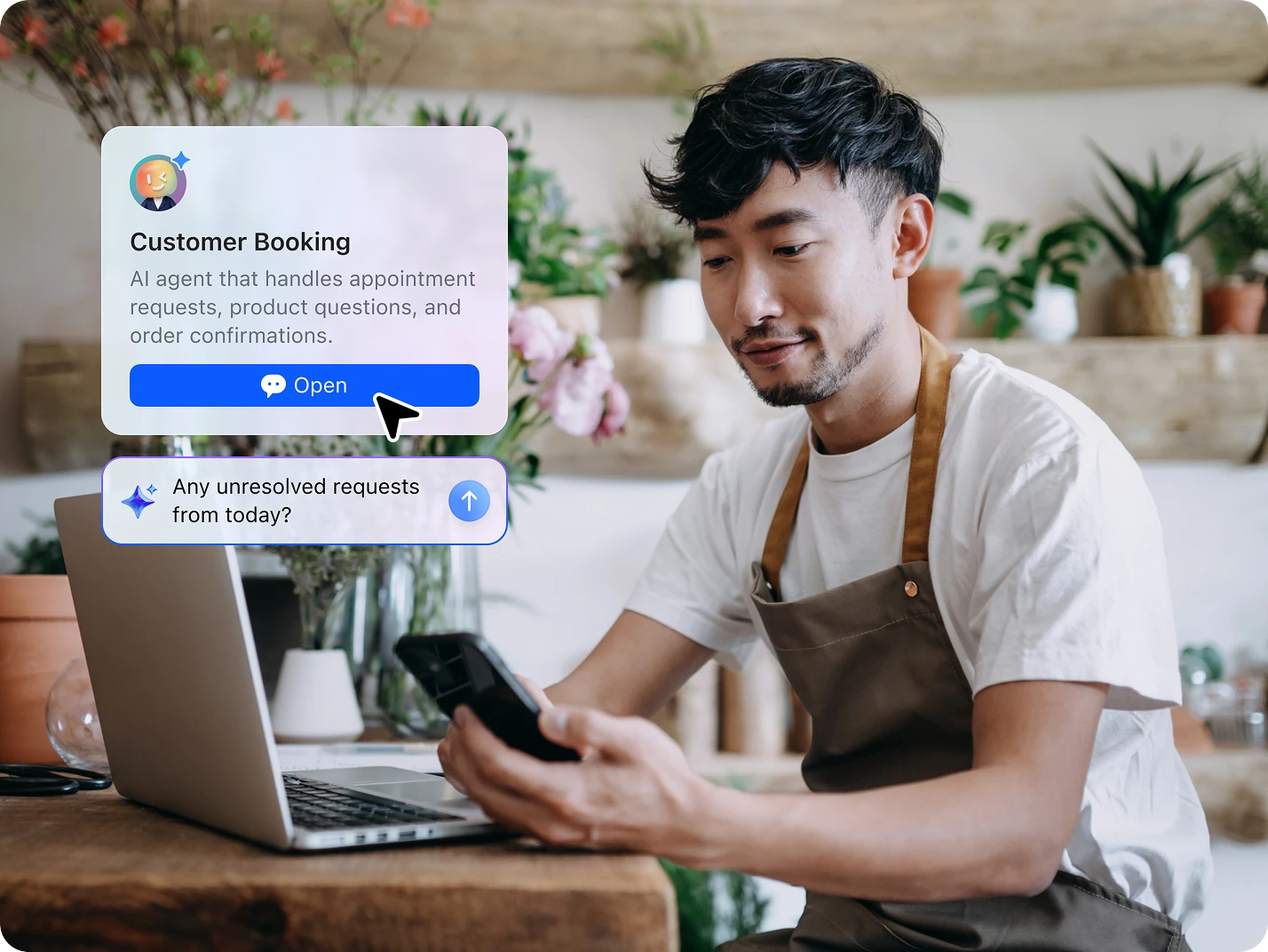
Economize tempo com o AI Companion, seu assistente de IA, diretamente na plataforma Zoom. Incluído nos planos pagos do Zoom. 

Zoom Workplace Pro

1 a 9 usuários
A partir de /mês/usuário, cobrado anualmente
Comprar agora Comprar agora
  • Reuniões de até 30 horas por reunião
  • 100 participantes por reunião
  • AI Companion
  • Armazenamento em nuvem: 10 GB
  • Docs: ilimitado
  • Clips Plus: vídeos ilimitados
  • Mail e Calendar: cliente e serviço
  • Aplicativos essenciais: aplicativos premium gratuitos por 1 ano (termos se aplicam)

Zoom Workplace Corporativo

10 a 250 usuários
A partir de /mês/usuário, cobrado anualmente
Comprar agora Comprar agora
  • 300 participantes por reunião
  • Whiteboard: quadros ilimitados
  • Scheduler
  • Extras: SSO, domínios gerenciados e muito mais
Ferramentas práticas de IA para as tarefas rotineiras
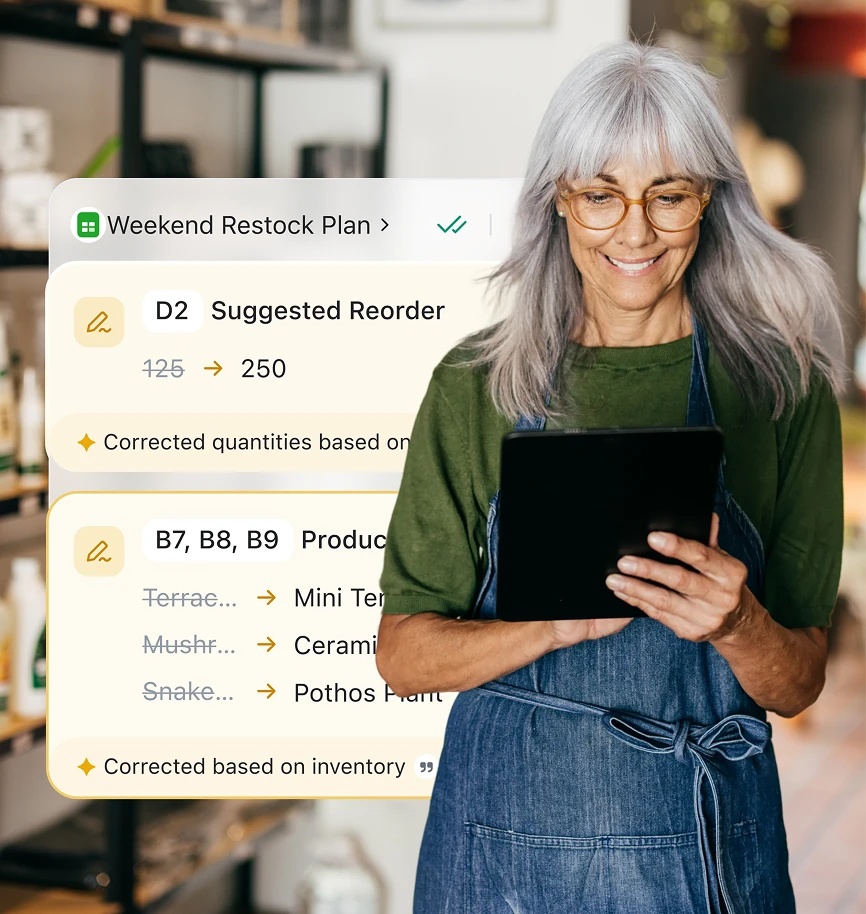
  • AI na ponta dos seus dedos

    AI na ponta dos seus dedos

    Fácil de usar, onde você precisa, quando você precisa, durante todo o dia de trabalho.

  • Sem custo extra
    Sem custo extra

    O ZoomMate está incluído sem custo extra nos planos Zoom pagos selecionados. 

  • Privado e seguro

    Privado e seguro

    O Zoom não usa dados dos clientes para treinar nossos modelos ou modelos de terceiros. 

O que você ganha quando ativa o ZoomMate

O ZoomMate está incluído sem custo extra na maioria dos planos pagos do Zoom. Você só precisa ativá-lo. Veja como 

Menos tempo fazendo anotações

Menos tempo fazendo anotações

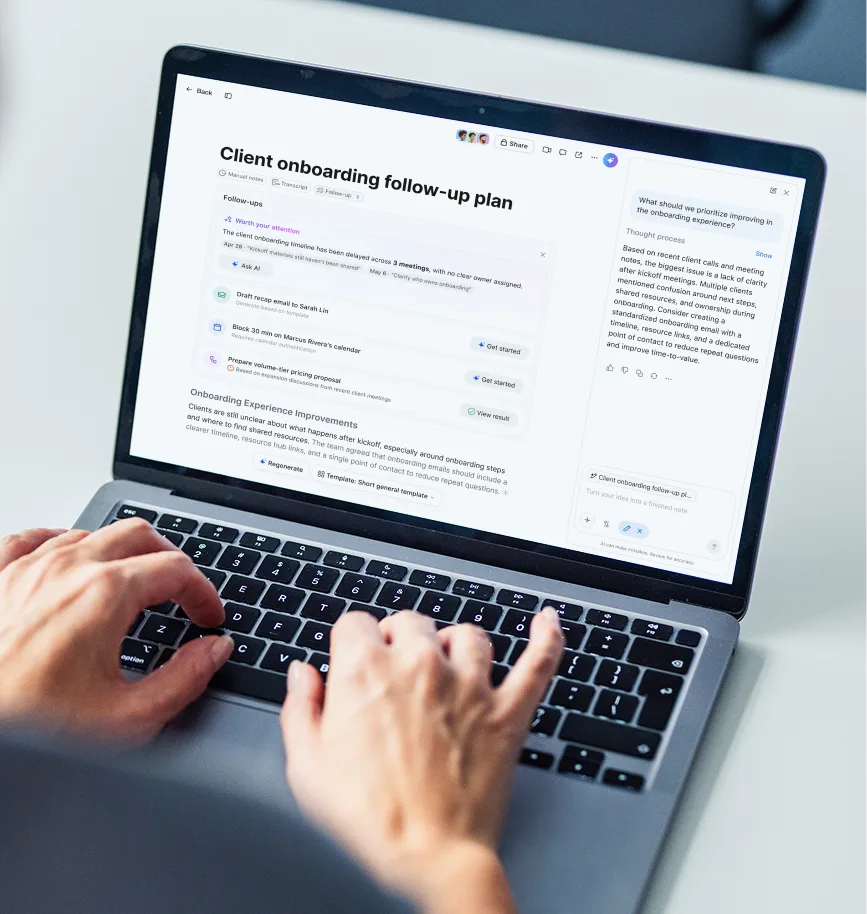
Tenha ótimas anotações sem precisar fazê-las, formatá-las e compartilhá-las.

  • Funciona sem gravar sua reunião por vídeo ou chamada telefônica

  • Resumos automáticos e próximos passos diretamente na sua caixa de entrada (ou no Team Chat) 

  • Ative ou desative os resumos a qualquer momento 

  • Assimile rapidamente as gravações das reuniões

  • O resumo da reunião com o AI Companion está incluído no Zoom Workplace

Veja como o ZoomMate se compara ao ChatGPT, Microsoft Copilot, Google Gemini, Otter.ai e outros

Faça sua pequena empresa crescer com IA adaptada às suas necessidades

O ZoomMate toma notas das suas reuniões, mas com o add-on ZoomMate para o Zoom Workplace, você terá um parceiro de negócios inteligente trabalhando para você em plataformas e aplicativos de videoconferência de terceiros. Comprar agora

Personalize o ZoomMate para atender às suas necessidades

Personalize o ZoomMate para atender às suas necessidades

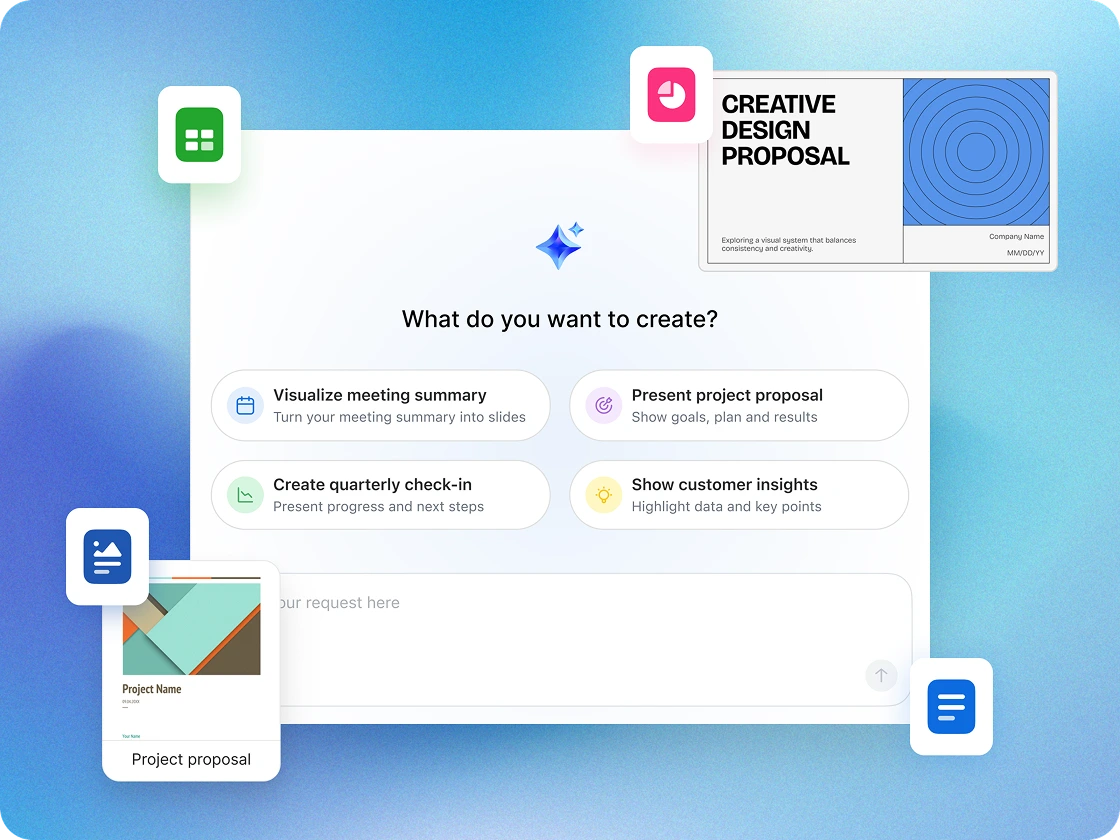
O add-on ZoomMate para o Zoom Workplace permite que você personalize os seus resumos de reunião e conecte o ZoomMate a aplicativos de terceiros para economizar tempo e se concentrar nos grandes projetos que geram impacto.

Leve um anotador de IA para reuniões fora do Zoom.

Leve um anotador de IA para reuniões fora do Zoom.

Deixe o ZoomMate fazer anotações para que você possa se manter presente durante as chamadas. Com o add-on ZoomMate personalizado, você pode usar seu assistente de anotações em outras plataformas de reunião, como Microsoft Teams e Google Meet, reunindo em um só lugar todos os resumos de reuniões e itens de ação gerados por IA.

Saiba mais

Um líder em IA confiável

Sua privacidade é importante para nós. O Zoom está comprometido com o desenvolvimento responsável da IA, tendo a segurança e a privacidade no cerne dos recursos da IA generativa que oferece aos seus clientes. Saiba mais sobre os compromissos do Zoom em relação ao conteúdo do cliente no nosso documento técnico sobre Segurança e privacidade do ZoomMate.

Um líder em IA confiável

Precisa da IA para uma necessidade específica?

Saiba mais sobre nossas soluções baseadas em IA para vendas e atendimento ao cliente.

Vendas

Feche negócios rapidamente com conversas melhores.

Revenue Accelerator

Atendimento ao cliente

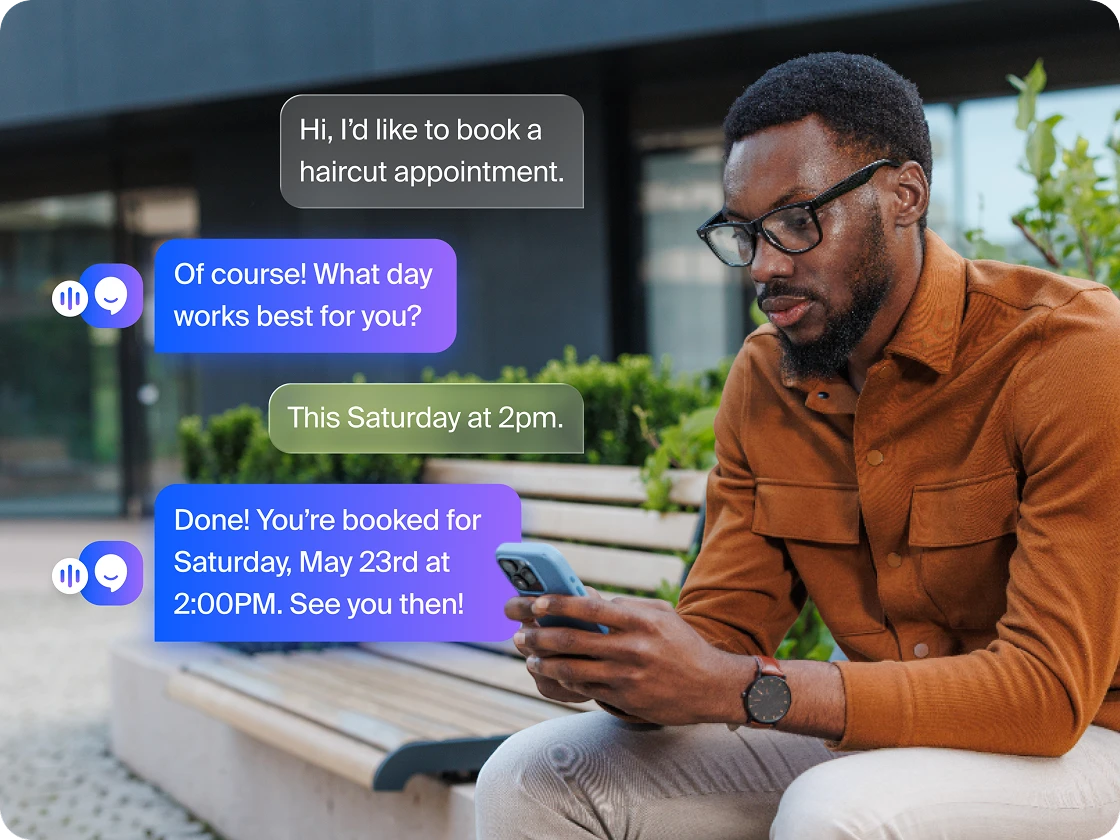
Sempre ofereça aos seus clientes a experiência pessoal que eles desejam.

Atendimento ao cliente

Outros jeitos que as ferramentas de IA podem ajudar as pequenas empresas

Serviços profissionais

Serviços profissionais

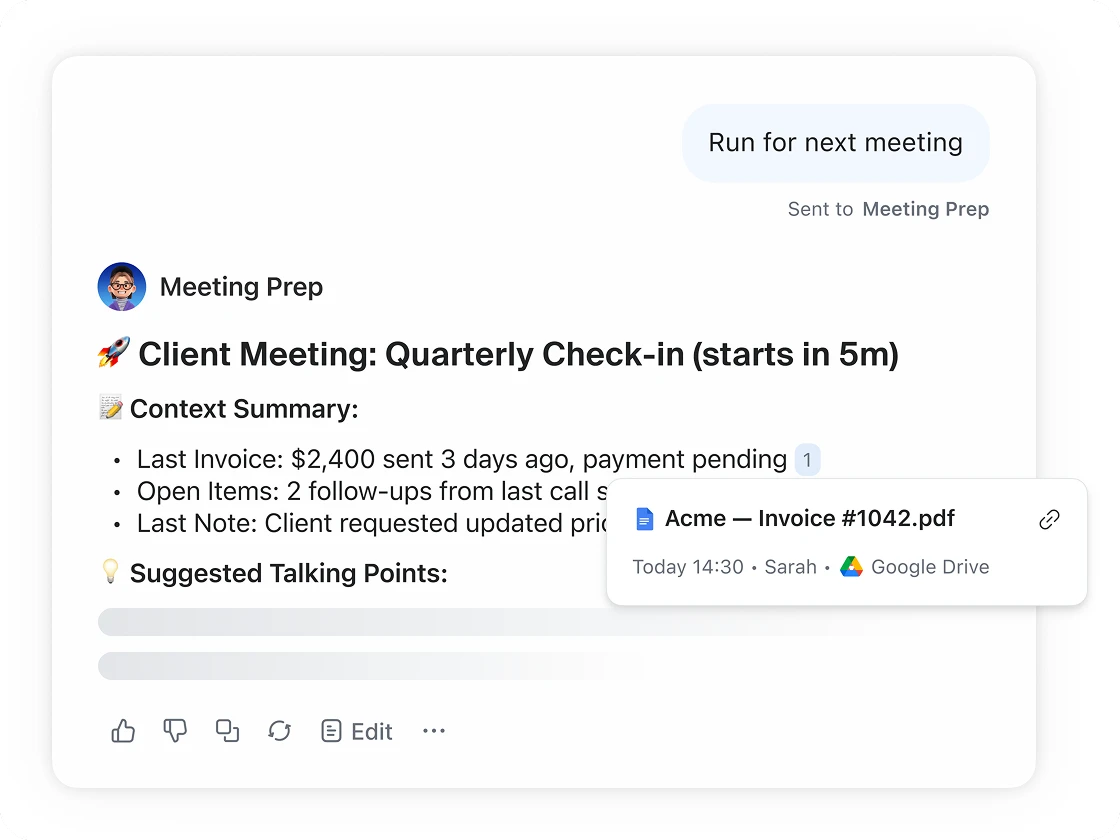
Encontre rapidamente a conversa, as notas de reunião ou os arquivos que você está procurando com a poderosa Busca Global do Zoom. Prepare-se para as próximas reuniões em poucos cliques com o Perguntar ao ZoomMate. Em breve. 

Perguntas frequentes

O ZoomMate está incluído, sem custo adicional, nos serviços pagos atribuídos às contas de usuário do Zoom. O ZoomMate pode não estar disponível em todas as regiões e segmentos de mercado.

Para obter mais informações sobre como configurar o ZoomMate, consulte nosso guia de primeiros passos no nosso site de suporte. Caso esteja tendo problemas para encontrar o ícone do ZoomMate em seus produtos Zoom, verifique no portal administrativo do nosso site se o ZoomMate está desabilitado. 

A Zoom não usa nenhum áudio, vídeo, chat, compartilhamento de tela, anexos ou outro conteúdo do cliente semelhante a comunicações (como resultados de enquete, quadro de compartilhamento e reações) para treinar os modelos de inteligência artificial da Zoom ou de terceiros. Para mais informações, consulte este artigo sobre como a Zoom trata os dados.

Sim, os participantes do Zoom Meetings precisarão confirmar uma notificação pop-up ao entrar na reunião. Há um pequeno indicador no canto superior direito da janela do Zoom quando o ZoomMate está ativado. Os participantes do Zoom Phone recebem um aviso verbal de que o ZoomMate está ativado.

Sim, os recursos do ZoomMate podem ser desativados para reuniões individuais ou no portal de administração.


Se você tem serviços pagos qualificáveis atribuídos à sua conta Zoom, você tem acesso aos recursos do ZoomMate. Você (ou o administrador da conta, se não tiver acesso de administrador) pode ativar ou desativar os recursos do ZoomMate no portal administrativo. O administrador da conta tem a opção de bloquear as preferências de habilitação. 


Você pode desativar o ZoomMate seguindo estas etapas:
Acesse o portal web Zoom.
Clique em “Configurações”.
Clique na aba “ZoomMate”.
Encontre o recurso que você deseja desabilitar e alterne para desligado para desativá-lo (ele será exibido em cinza).
Se uma caixa de diálogo de verificação for exibida, clique em “Desabilitar” para verificar a alteração.


Você pode desativar o ZoomMate para uma reunião específica: 
Clique no botão “ZoomMate” na barra de ferramentas da reunião. 
Clique em “Desativar tudo”. 
Uma janela pop-up será exibida indicando quais recursos do ZoomMate estão sendo desativados, com a opção de excluir adicionalmente os ativos da reunião. 

Os recursos do ZoomMate estão presentes em muitos dos nossos produtos, incluindo Meetings, Zoom Chat, Mail e Calendar, Whiteboard, Phone, Contact Center, Events e Sessions. Mais produtos serão incluídos em breve!

O acesso a recursos do ZoomMate, como resumo de reunião e perguntas na reunião, fica a critério do anfitrião, que pode ajustá-los nas configurações. O anfitrião pode decidir se todos os participantes, apenas os participantes internos ou apenas o anfitrião podem usar o ZoomMate nas reuniões que ele organiza. Se um participante clicar no ícone da faísca do ZoomMate em uma reunião onde o ZoomMate está desabilitado, uma solicitação será enviada ao anfitrião. 

A página do ZoomMate no portal web do Zoom permite que você visualize, edite e compartilhe os resumos das reuniões que você organizou. Para acessar os resumos da reunião:

Primeiro, inicie sessão no portal web do Zoom. No menu de navegação no painel esquerdo, clique em ZoomMate. Em Meus Resumos, você pode selecionar em uma lista de reuniões, pesquisar por tópico da reunião ou ID da reunião, ou selecionar um intervalo de datas para encontrar um resumo de reunião específico. Após clicar, o resumo da reunião selecionado será exibido.
Você poderá escolher dentre as seguintes opções:

  • Compartilhar: envie o resumo por e-mail. Será solicitado que você digite um ou mais endereços de e-mail, ou nomes de contato e, em seguida, clique em "Compartilhar".
  • Baixar: baixe uma cópia do resumo.
  • Editar: modifique o resumo e, em seguida, clique em "Salvar".
  • Excluir: exclua o resumo permanentemente. (Observação: essa ação não pode ser desfeita e o resumo excluído não pode ser recuperado.)

Se o Chat contínuo da reunião estiver habilitado para a reunião, o resumo de reunião também será compartilhado no canal de chat criado pela reunião.  

Os resumos de reunião também podem ser visualizados no cartão da reunião ou no seu calendário, no aplicativo do Zoom.

O ZoomMate está integrado a muitos de nossos produtos, incluindo o Meetings, Zoom Chat, Mail e Calendar e muito mais. É possível encontrar o ZoomMate procurando pelo ícone da faísca, no qual você pode clicar para interagir com os recursos do ZoomMate. Observe que alguns recursos do ZoomMate podem ser habilitados ou desabilitados nas Configurações, no portal da web, na aba “ZoomMate”.

Sim, o ZoomMate usa nossos próprios modelos proprietários de linguagem (LLMs), juntamente com modelos de empresas líderes, como OpenAI e Anthropic para alimentar nossos recursos de IA.

Comece já.