Asystent AI Companion dla: Małe firmy

Praktyczne narzędzia AI do codziennych zadań

Zaoszczędź czas dzięki asystentowi AI Companion dostępnemu bezpośrednio w platformie Zoom. Usługa wchodzi w skład kwalifikujących się płatnych planów Zoom. 

Zoom Workplace dla profesjonalistów

1–9 użytkowników
Od miesięcznie za użytkownika, rozliczane rocznie
Kup teraz Kup teraz
  • Spotkania trwające do 30 godzin
  • 100 uczestników na spotkanie
  • AI Companion
  • Pamięć w chmurze: 10 GB
  • Docs: bez ograniczeń
  • Clips Plus: nieograniczona liczba filmów
  • Mail i Calendar: klient i usługa
  • Niezbędne aplikacje: bezpłatne aplikacje premium przez 1 rok (obowiązują warunki)

Zoom Workplace dla firm

10–250 użytkowników
Od /miesiąc/użytkownik, rozliczane rocznie
Kup teraz Kup teraz
  • 300 uczestników na spotkanie
  • Whiteboard: nieograniczona liczba tablic
  • Scheduler
  • Dodatki: SSO, zarządzane domeny i więcej
Praktyczne narzędzia AI do codziennych zadań
  • Funkcje AI na wyciągnięcie ręki

    Funkcje AI na wyciągnięcie ręki

    Łatwe w użyciu i dostępne dokładnie tam, gdzie potrzebujesz oraz kiedy potrzebujesz, przez cały dzień pracy.

  • Brak dodatkowych kosztów
    Brak dodatkowych kosztów

    ZoomMate jest dostępny w wybranych płatnych planach Zoom bez dodatkowych opłat. 

  • Prywatność i bezpieczeństwo

    Prywatność i bezpieczeństwo

    Zoom nie wykorzystuje danych klientów do trenowania naszych modeli ani modeli innych firm. 

Korzyści uzyskane dzięki włączeniu ZoomMate

Funkcja ZoomMate jest dostępna bez dodatkowych kosztów w większości płatnych planów Zoom – wystarczy ją włączyć. Zobacz, jak to zrobić 

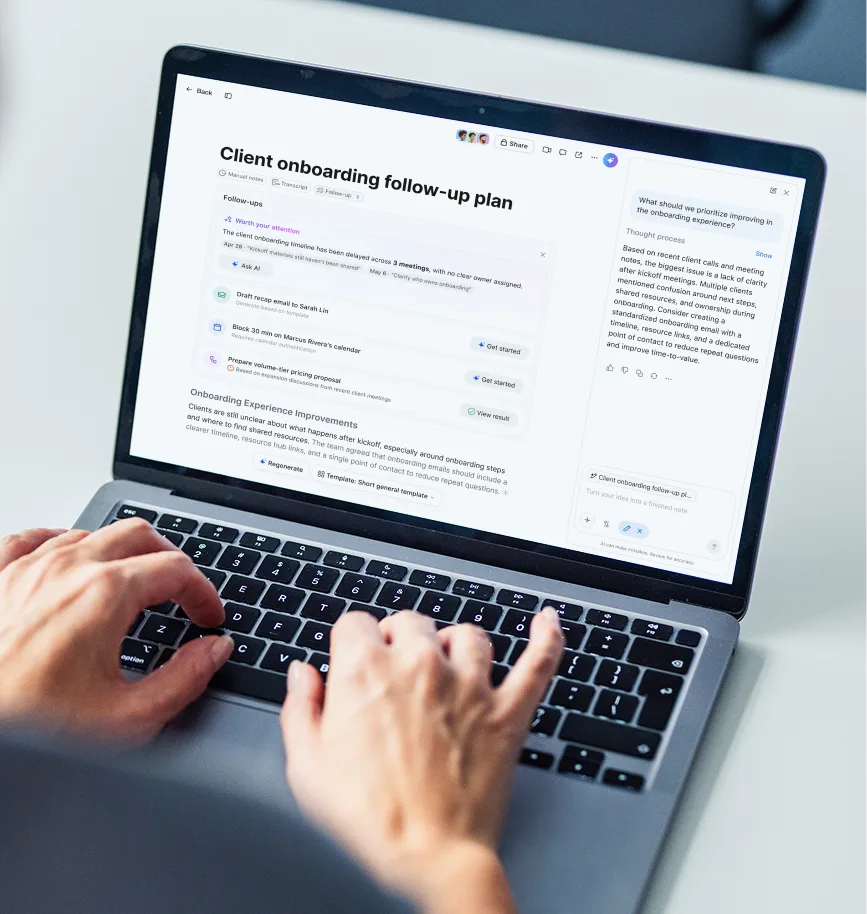
Skróć czas sporządzania notatek

Skróć czas sporządzania notatek

Doskonałe notatki bez konieczności ich sporządzania, formatowania i udostępniania.

  • Działa bez nagrywania spotkania wideo lub połączenia telefonicznego

  • Automatyczne podsumowania i kolejne kroki prosto do twojej skrzynki odbiorczej (lub w Team Chat) 

  • Włączaj lub wyłączaj podsumowania w dowolnym momencie 

  • Szybko analizuj nagrania ze spotkań

  • Zoom Workplace obejmuje podsumowanie spotkań przez asystenta AI Companion

Zobacz, jak ZoomMate wypada w porównaniu z innymi narzędziami, takimi jak ChatGPT, Microsoft Copilot, Google Gemini czy Otter.ai.

Rozwijaj swoją małą firmę dzięki narzędziom AI dostosowanym do Twoich potrzeb

ZoomMate sporządza notatki ze spotkań, lecz rozszerzenie ZoomMate dla Zoom Workplace przekształca go w inteligentnego partnera biznesowego, który pracuje dla Ciebie w ramach platform i aplikacji do wideokonferencji innych firm. Kup teraz

Dostosuj ZoomMate do swoich specyficznych potrzeb

Dostosuj ZoomMate do swoich specyficznych potrzeb

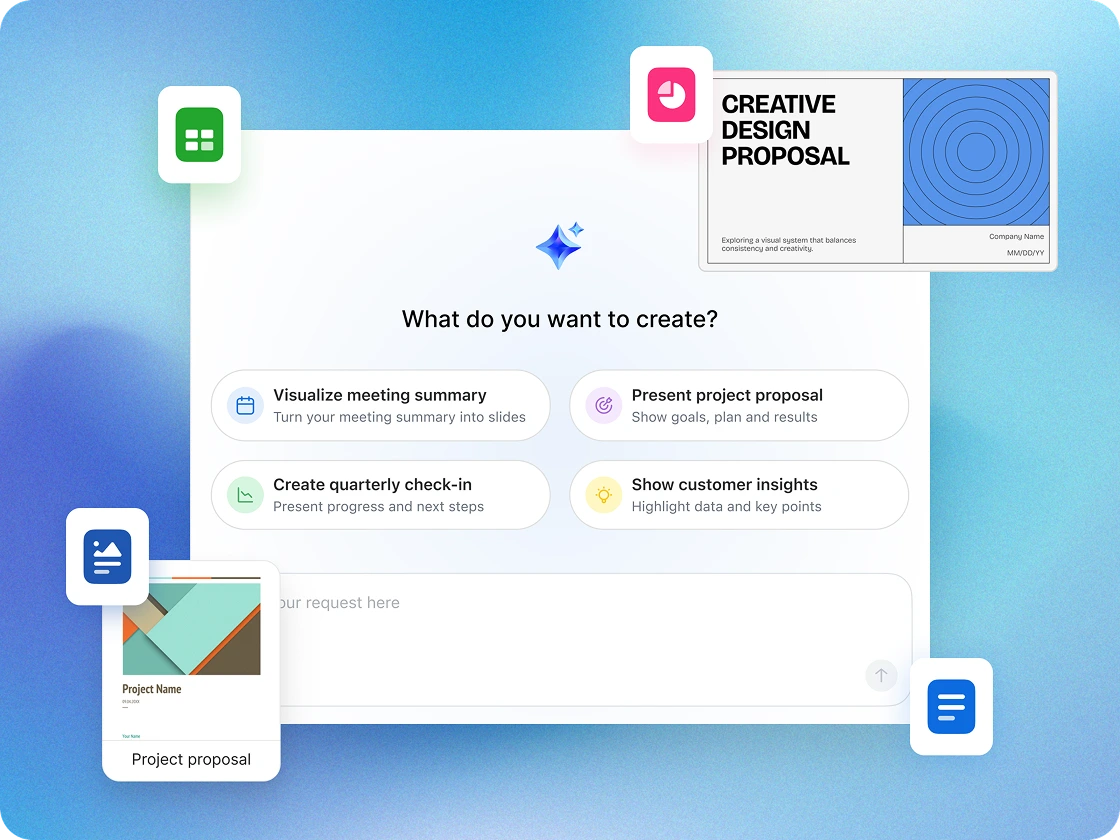
Rozszerzenie ZoomMate dla Zoom Workplace umożliwia dostosowanie podsumowań spotkań i połączenie ZoomMate z aplikacjami innych firm, aby zaoszczędzić czas i móc skupić się na realizacji dużych, znaczących projektów.

Zabierz ze sobą asystenta AI robiącego notatki poza Zoom

Zabierz ze sobą asystenta AI robiącego notatki poza Zoom

Skup się na połączeniu – ZoomMate zrobi notatki za Ciebie. Dzięki niestandardowemu rozszerzeniu ZoomMate możesz korzystać z funkcji robienia notatek w innych narzędziach do organizowania spotkań, takich jak Microsoft Teams czy Google Meet, dzięki czemu zyskujesz dostęp w jednym miejscu do wszystkich podsumowań spotkań i działań do wykonania generowanych przez AI.

Dowiedz się więcej

Lider w dziedzinie zaufanej AI

Twoja prywatność jest dla nas niezwykle istotna. Działania firmy Zoom skupiają się na odpowiedzialnym rozwoju sztucznej inteligencji oraz dostarczaniu klientom funkcji z zakresu generatywnej sztucznej inteligencji, stawiając na pierwszym miejscu kwestię bezpieczeństwa oraz prywatności użytkowników. Więcej informacji na temat zobowiązań firmy Zoom w odniesieniu do treści klientów można znaleźć w naszej białej księdze dotyczącej kwestii bezpieczeństwa i prywatności w usłudze ZoomMate.

Lider w dziedzinie zaufanej AI

Interesuje Cię rozwiązanie AI dla konkretnych potrzeb?

Dowiedz się więcej o naszych rozwiązaniach opartych na AI dla działów sprzedaży i obsługi klienta.

Sprzedaż

Szybkie finalizowanie transakcji dzięki lepszym rozmowom.

Revenue Accelerator

Obsługa klientów

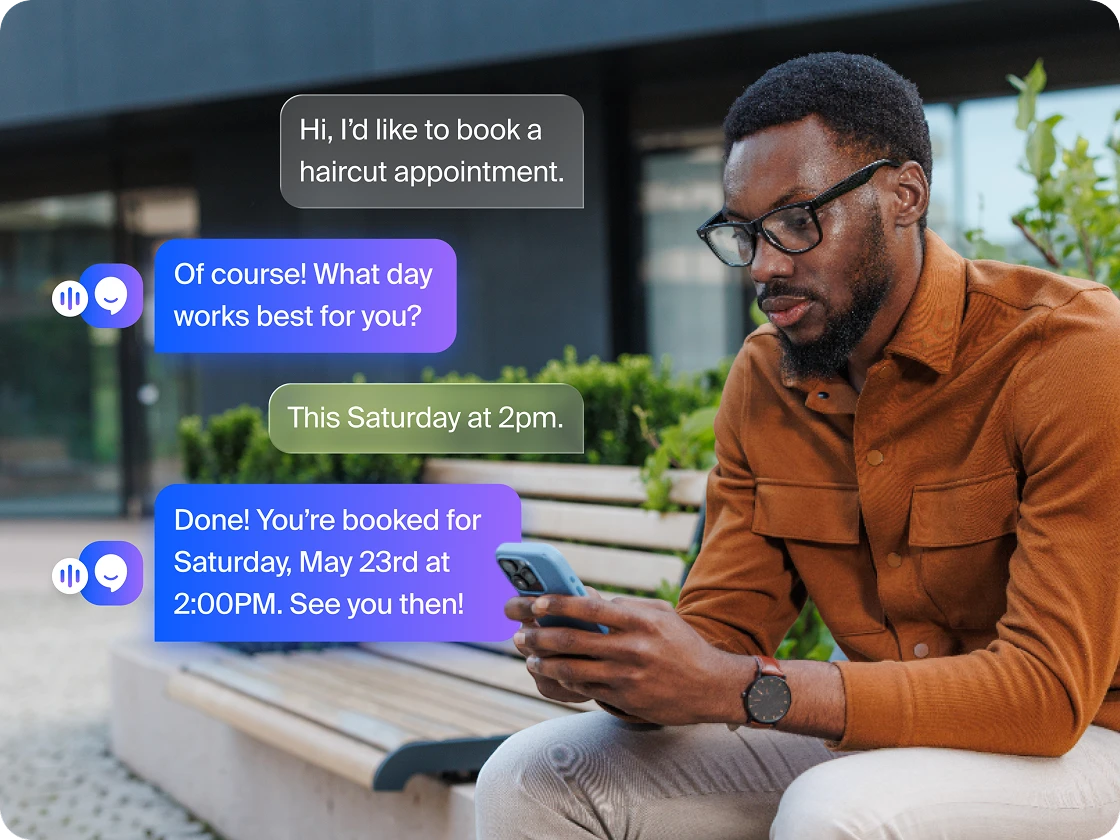
Zapewnij swoim klientom spersonalizowane wrażenia, na których im zależy.

Obsługa klienta

Więcej sposobów, w jakie narzędzia AI mogą pomóc twojej małej firmie

Usługi profesjonalne

Usługi profesjonalne

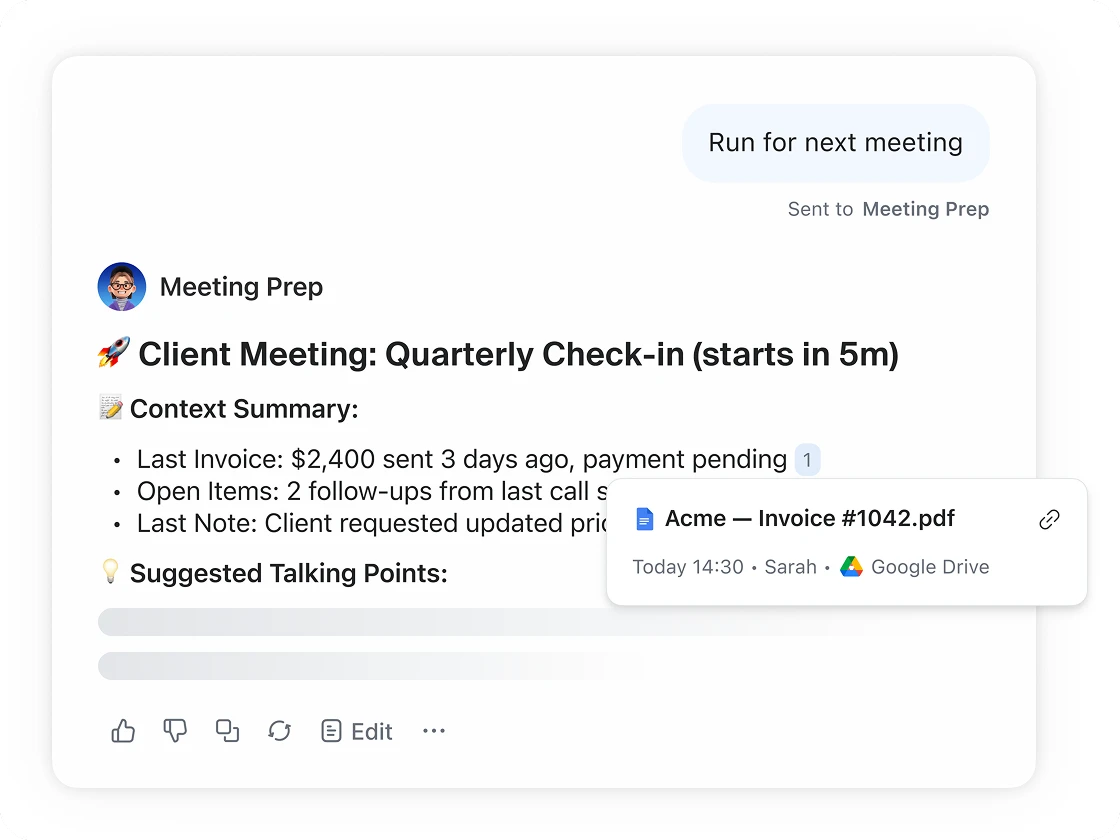
Szybko znajdź rozmowę, notatki ze spotkania lub potrzebne pliki dzięki zaawansowanej funkcji globalnego wyszukiwania Zoom. Przygotuj się do nadchodzących spotkań za pomocą kilku kliknięć dzięki funkcji Zapytaj ZoomMate. Dostępne już wkrótce. 

Często zadawane pytania

Funkcja ZoomMate jest dostępna bezpłatnie w ramach płatnych usług przypisanych do kont użytkownika Zoom. ZoomMate może być niedostępny w przypadku niektórych regionów lub branż.

Aby uzyskać więcej informacji na temat konfiguracji ZoomMate, zapoznaj się z naszym przewodnikiem dla początkujących na stronie pomocy. Jeśli nie możesz znaleźć ikony ZoomMate w swoich produktach Zoom, sprawdź w portalu administracyjnym na naszej stronie internetowej, czy funkcja ZoomMate nie jest wyłączona. 

Zoom nie wykorzystuje treści audio ani wideo, czatu, udostępnianych ekranów, załączników ani żadnych innych form komunikacji klientów (w tym wyników ankiet, treści tablic czy reakcji) w celu trenowania modeli sztucznej inteligencji Zoom lub podmiotów zewnętrznych. Aby uzyskać więcej informacji, zapoznaj się z tym artykułem na temat obsługi danych przez Zoom.

Tak, uczestnicy spotkań Zoom Meetings będą musieli potwierdzić wyskakujące powiadomienie podczas dołączania do spotkania. W prawym górnym rogu okna Zoom wyświetla się niewielki wskaźnik, gdy funkcja ZoomMate jest włączona. Uczestnicy korzystający z Zoom Phone otrzymują ustne powiadomienie, że funkcja ZoomMate jest włączona.

Tak, funkcje ZoomMate można wyłączyć dla poszczególnych spotkań lub w portalu administracyjnym.


Jeśli posiadasz płatne usługi przypisane do swojego konta Zoom, wówczas możesz korzystać z tych funkcji ZoomMate. Użytkownik (lub administrator konta, jeśli użytkownik nie ma uprawnień administratora) może włączyć lub wyłączyć funkcje ZoomMate w portalu administracyjnym. Administrator konta ma możliwość zablokowania preferencji dotyczących włączania funkcji. 


Można wyłączyć funkcję ZoomMate, wykonując następujące kroki:
Zaloguj się do portalu internetowego Zoom.
Kliknij „Ustawienia”.
Kliknij zakładkę „ZoomMate”.
Znajdź funkcję, którą chcesz wyłączyć, i wyłącz ją (zostanie wyszarzona).
Jeśli zostanie wyświetlone okno dialogowe weryfikacji, kliknij przycisk „Wyłącz” w celu zweryfikowania zmiany.


Możesz wyłączyć ZoomMate dla konkretnego spotkania: 
Kliknij przycisk „ZoomMate” na pasku narzędzi spotkania. 
Kliknij „Wyłącz wszystko”. 
Pojawi się wyskakujące okno z informacją o wyłączanych funkcjach ZoomMate oraz możliwością dodatkowego usunięcia zasobów ze spotkania. 

Funkcje ZoomMate są dostępne w wielu naszych produktach, w tym w Meetings, Team Chat, Mail, Calendar, Whiteboard, Phone, Contact Center, Events i Sessions, a wkrótce zostaną wprowadzone do kolejnych.

Dostęp do funkcji ZoomMate, takich jak podsumowanie spotkania i pytania podczas spotkania, zależy od decyzji prowadzącego, który może to skonfigurować w ustawieniach. Prowadzący może zdecydować, czy z funkcji ZoomMate podczas organizowanych przez siebie spotkań mogą korzystać wszyscy uczestnicy, tylko uczestnicy wewnętrzni czy tylko prowadzący. Kliknięcie przez uczestnika ikony blasku ZoomMate w spotkaniu, w którym funkcja ZoomMate jest wyłączona, spowoduje wysłanie prośby do prowadzącego. 

Strona ZoomMate w portalu internetowym Zoom umożliwia przeglądanie, edytowanie i udostępnianie podsumowań prowadzonych przez Ciebie spotkań. Aby uzyskać dostęp do podsumowań spotkań:

Najpierw zaloguj się do portalu internetowego Zoom. w menu nawigacyjnym w lewym panelu kliknij „ZoomMate”. w sekcji „Moje podsumowania” możesz wybierać z listy spotkań, wyszukiwać według tematu lub identyfikatora spotkania albo wybrać zakres dat, aby znaleźć konkretne podsumowanie spotkania. Po kliknięciu wybrane podsumowanie spotkania zostanie wyświetlone.
Możesz wybrać spośród następujących opcji:

  • Udostępnij: wyślij podsumowanie pocztą e-mail. Otrzymasz monit do wprowadzenia jednego lub więcej adresów e-mail lub nazw kontaktów. Następnie kliknij „Udostępnij”.
  • Pobierz: pobierz kopię podsumowania.
  • Edytuj: zmodyfikuj podsumowanie, a następnie kliknij „Zapisz”.
  • Usuń: trwale usuwa podsumowanie. (Uwaga: tej czynności nie można cofnąć, a usuniętego podsumowania nie można przywrócić).

Jeśli dla spotkania włączono opcję „Ciągły czat podczas spotkania”, podsumowanie spotkania zostanie również udostępnione w kanale czatu utworzonym w ramach spotkania.  

Podsumowania spotkań można również przeglądać na karcie spotkania lub w kalendarzu w aplikacji Zoom.

Funkcja ZoomMate jest zintegrowana z wieloma naszymi produktami, w tym Meetings, Zoom Chat, Mail i Calendar. Aby skorzystać z ZoomMate, wybierz ikonę blasku, która pozwala skorzystać z funkcji ZoomMate. Pamiętaj, że niektóre funkcje ZoomMate można włączyć lub wyłączyć w Ustawieniach w portalu internetowym w zakładce „ZoomMate”.

Tak, ZoomMate wykorzystuje własne duże modele językowe (LLM) wraz z modelami największych firm, takich jak OpenAI i Anthropic, które wspierają nasze możliwości.

Zacznij już dziś.