ZoomMate für Kleine Unternehmen

KI für kleine Unternehmen

Sparen Sie Zeit mit ZoomMate, Ihrem KI-Assistenten direkt in der Zoom-Plattform. In entsprechenden kostenpflichtigen Zoom-Abos enthalten. 

Zoom Workplace Pro

1–9 Benutzer
Ab /Monat/Benutzer, jährliche Abrechnung
Jetzt kaufen Jetzt kaufen
  • Bis zu 30 Stunden pro Meeting
  • 100 Teilnehmer pro Meeting
  • AI Companion
  • Cloud-Speicher: 10 GB
  • Docs: Unbegrenzt
  • Clips Plus: Unbegrenzte Videos
  • Mail & Calendar: Anwendung und Dienst
  • Essential Apps: Premium-Apps 1 Jahr lang kostenlos (es gelten unsere Angebotsbedingungen)

Zoom Workplace Business

10–250 Benutzer
Ab /Monat/Benutzer, jährliche Abrechnung
Jetzt kaufen Jetzt kaufen
  • 300 Teilnehmer pro Meeting
  • Whiteboard: unbegrenzte Boards
  • Scheduler
  • Extras: SSO, verwaltete Domänen und mehr
Praktische KI-Tools für alltägliche Aufgaben
  • KI leicht gemacht

    KI leicht gemacht

    Benutzerfreundlich und sofort zur Hand – während des gesamten Arbeitstages.

  • Keine zusätzlichen Kosten
    Keine zusätzlichen Kosten

    ZoomMate ist ohne zusätzliche Kosten in berechtigten kostenpflichtigen Zoom-Abos enthalten. 

  • Privat und sicher

    Privat und sicher

    Zoom verwendet keine Kundendaten für das Training unserer KI-Modelle oder der KI-Modelle von Drittanbietern. 

Ihre Vorteile mit ZoomMate

ZoomMate ist in den meisten kostenpflichtigen Zoom-Abos ohne zusätzliche Kosten enthalten – Sie müssen die Funktion einfach nur aktivieren. Mehr erfahren 

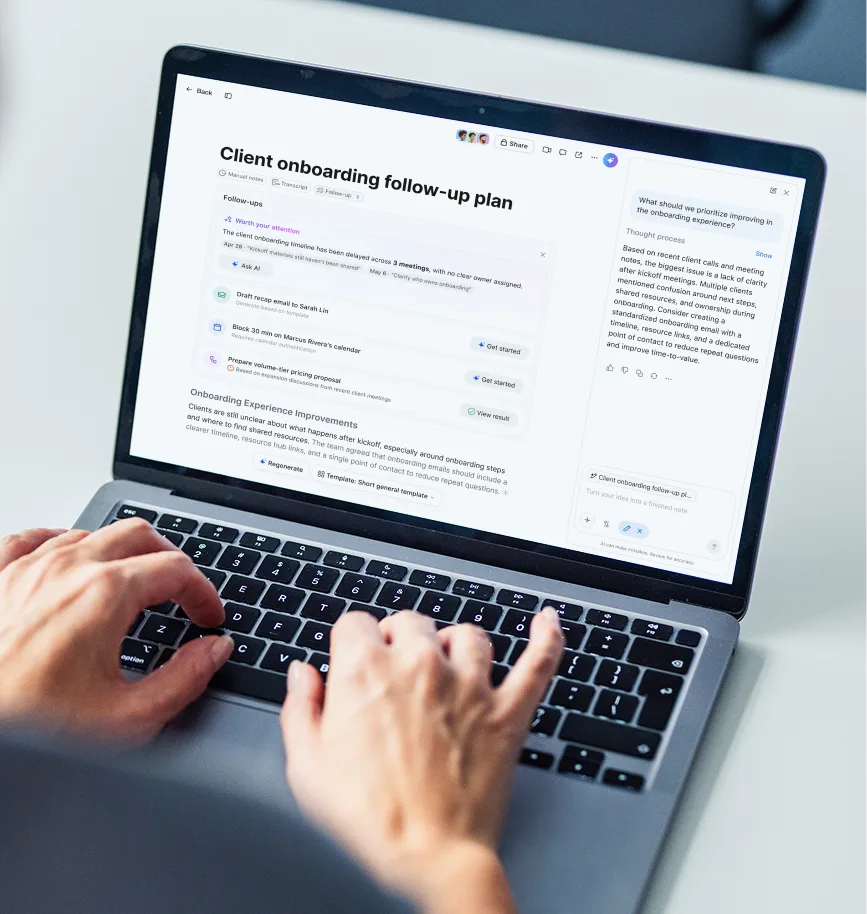
Schnelle Notizenerstellung

Schnelle Notizenerstellung

Sie erhalten hervorragende Notizen, die Sie formatieren und weitergeben können – ohne sie selbst verfassen zu müssen.

  • Funktioniert ohne Aufzeichnung Ihres Videomeetings oder Telefonats

  • Automatische Zusammenfassungen und nächste Schritte erhalten Sie direkt in Ihren Posteingang (oder im Zoom Chat) 

  • Zusammenfassungen können Sie jederzeit aktivieren oder deaktivieren 

  • Übersichtlich aufbereitete Meeting-Aufzeichnungen

  • Meeting-Zusammenfassungen mit ZoomMate sind in Zoom Workplace inbegriffen

ZoomMate mit ChatGPT, Microsoft Copilot, Google Gemini, Otter.ai und anderen vergleichen

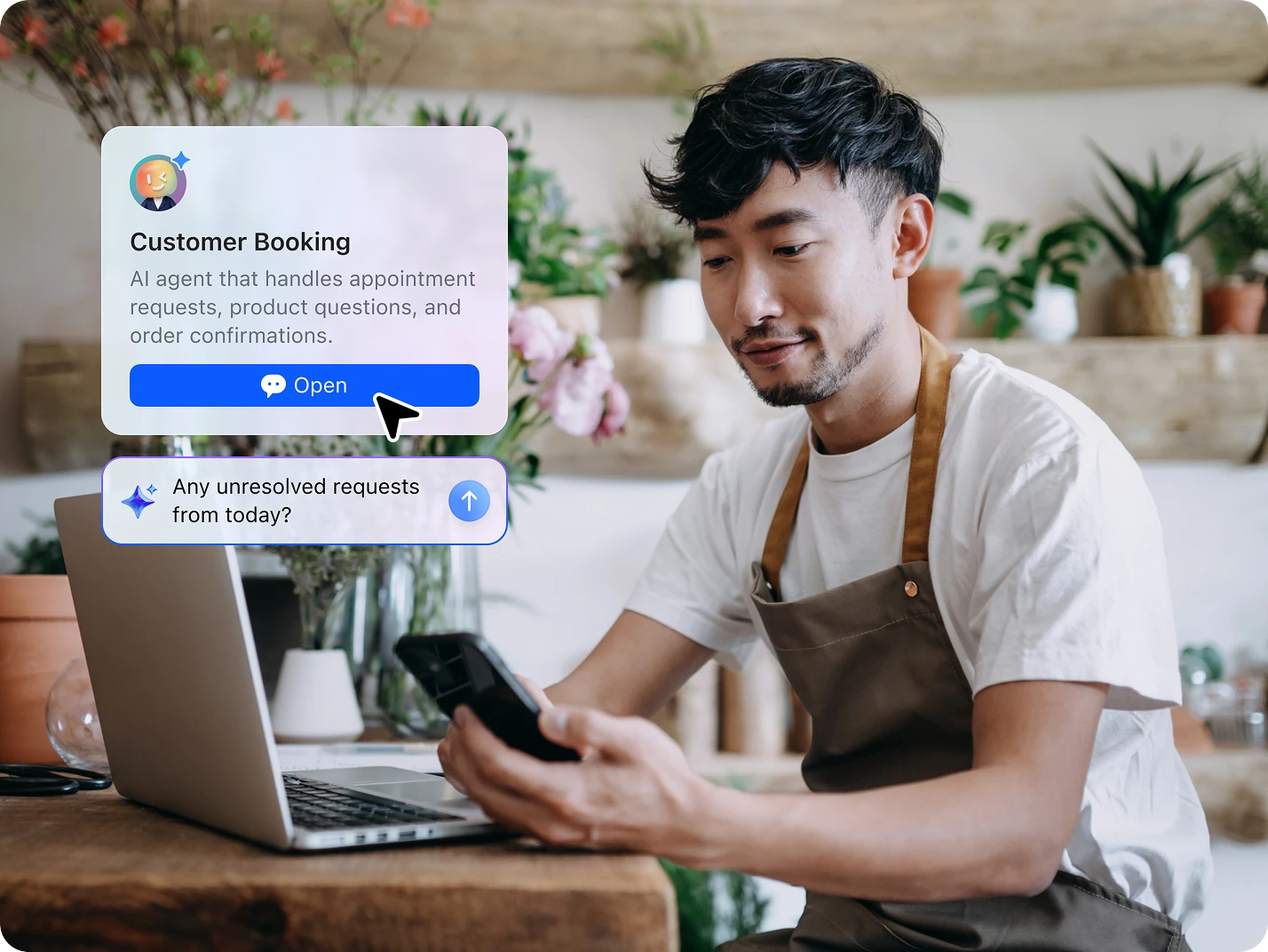
KI für Ihr kleines Unternehmen – angepasst an Ihre Anforderungen

ZoomMate hat bereits Ihre Meeting-Notizen gemacht, aber mit dem Add-on ZoomMate für Zoom Workplace erhalten Sie einen intelligenten Geschäftspartner, der für Sie über Videokonferenzplattformen und -anwendungen von Drittanbietern hinweg arbeitet. Jetzt kaufen

ZoomMate an Ihre individuellen Bedürfnisse anpassen

ZoomMate an Ihre individuellen Bedürfnisse anpassen

Das Add-on ZoomMate für Zoom Workplace ermöglicht es Ihnen, Ihre Meeting-Zusammenfassungen anzupassen und ZoomMate mit Drittanbieteranwendungen zu verbinden. So sparen Sie Zeit und können sich auf die wirklich wichtigen Projekte konzentrieren.

Profitieren Sie von KI-gestützten Notizen in Meetings außerhalb von Zoom

Profitieren Sie von KI-gestützten Notizen in Meetings außerhalb von Zoom

Lassen Sie ZoomMate Notizen für Sie machen, damit Sie während Meetings präsent bleiben. Mit dem Add-on ZoomMate können Sie Ihren Notizen-Assistenten in andere Meeting-Tools wie Microsoft Teams und Google Meet integrieren und so all Ihre KI-generierten Meeting-Zusammenfassungen und Aktionspunkte an einem Ort sehen.

Mehr erfahren

Ein führender Anbieter vertrauenswürdiger KI

Der Schutz Ihrer Daten ist uns wichtig. Zoom hat sich zur verantwortungsvollen Entwicklung von KI verpflichtet. Sicherheit und Datenschutz haben höchste Priorität bei allen generativen KI-Funktionen, die das Unternehmen seinen Kunden zur Verfügung stellt. Weitere Informationen zu den Verpflichtungen von Zoom in Bezug auf Kundeninhalte finden Sie in unserem Whitepaper zu Datenschutz und Sicherheit bei ZoomMate.

Ein führender Anbieter vertrauenswürdiger KI

Interessieren Sie sich für bestimmte Einsatzmöglichkeiten von KI?

Erfahren Sie mehr über unsere KI-gestützten Lösungen für Vertrieb und Kundenservice.

Vertrieb

Kommen Sie dank besserer Gespräche schneller zum Verkaufsabschluss.

Revenue Accelerator

Kundenservice

Bieten Sie Kunden jedes Mal die persönliche Erfahrung, die sie sich wünschen.

Kundenbetreuung

Weitere Einsatzmöglichkeiten von KI-Tools für Ihr kleines Unternehmen

Professionelle Dienstleistungen

Professionelle Dienstleistungen

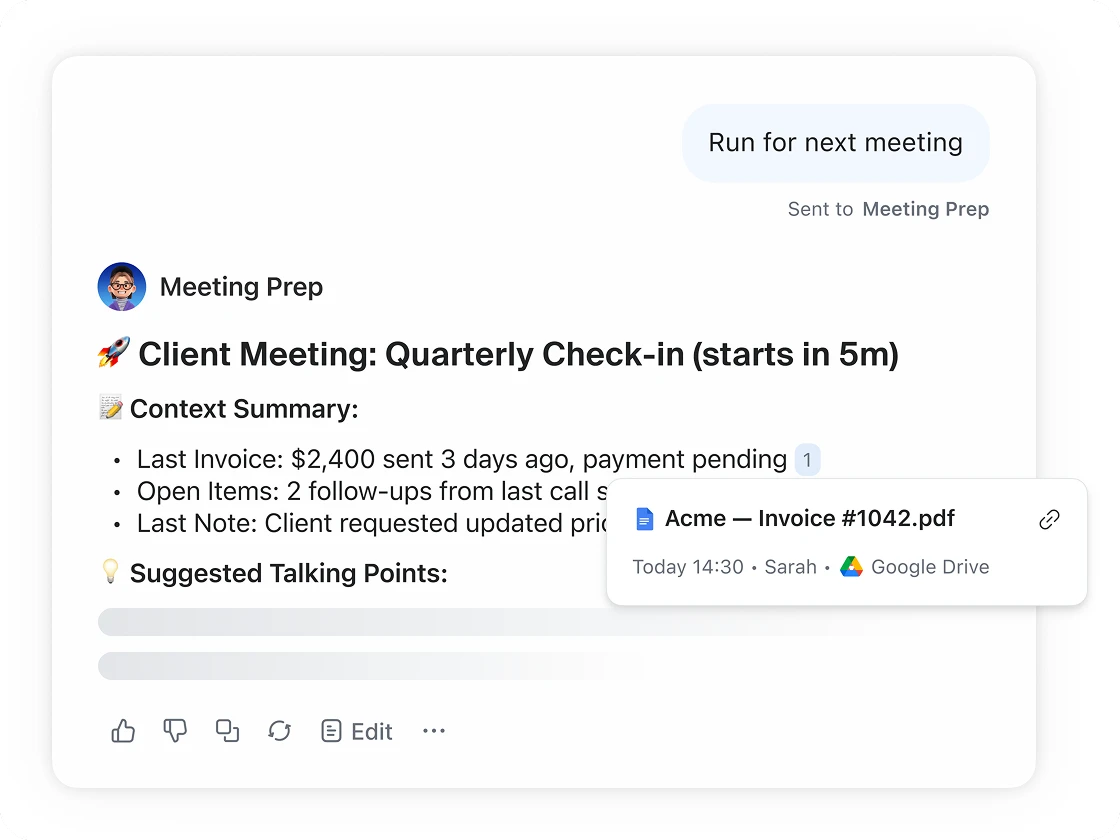
Mit der leistungsstarken globalen Suche von Zoom finden Sie schnell die gewünschten Unterhaltungen, Meeting-Notizen oder Dateien. Die demnächst verfügbare Funktion „ZoomMate fragen“ erleichtert Ihnen mit wenigen Klicks die Vorbereitung auf bevorstehende Meetings. 

FAQs

ZoomMate ist ohne zusätzliche Kosten in Zoom-Benutzerkonten enthalten, denen kostenpflichtige Dienste zugewiesen sind. ZoomMate ist unter Umständen nicht in allen Regionen oder Branchen verfügbar.

Weitere Informationen zum Einrichten von ZoomMate finden Sie in der Anleitung mit ersten Schritten auf unserer Support-Seite. Wenn Sie das ZoomMate-Symbol in Ihren Zoom-Produkten nicht finden können, sehen Sie in Ihrem Admin-Portal auf unserer Website nach, ob ZoomMate deaktiviert ist. 

Zoom verwendet keine Audio-, Video-, Chat- oder Bildschirmfreigabe-Inhalte, Anhänge oder andere kommunikationsähnliche Kundeninhalte (wie Umfrageergebnisse, Whiteboards und Reaktionen), um die Modelle der künstlichen Intelligenz von Zoom oder Dritten zu trainieren. Weitere Informationen zur Datenverarbeitung von Zoom finden Sie in diesem Artikel.

Ja, Zoom Meetings-Teilnehmer müssen eine Pop-up-Benachrichtigung bestätigen, wenn sie dem Meeting beitreten. Wenn ZoomMate aktiviert ist, erscheint in der oberen rechten Ecke des Zoom-Fensters eine kleine Anzeige. Zoom Phone-Teilnehmer erhalten einen Sprachhinweis, dass ZoomMate eingeschaltet ist.

Ja, die ZoomMate-Funktionen können für einzelne Meetings oder im Admin-Portal deaktiviert werden.


Wenn Ihrem Zoom-Konto berechtigte kostenpflichtige Dienste zugewiesen sind, haben Sie Zugriff auf diese Funktionen von ZoomMate. Sie (oder Ihr Kontoadministrator, falls Sie nicht über Administratorzugriff verfügen) können die Funktionen von ZoomMate im Verwaltungsportal aktivieren oder deaktivieren. Der Kontoadministrator hat die Möglichkeit, die Aktivierungseinstellungen zu sperren. 



Sie können ZoomMate mit den folgenden Schritten deaktivieren:
Melden Sie sich im Zoom-Webportal an.
Klicken Sie auf „Einstellungen“.
Klicken Sie auf die Registerkarte „ZoomMate“.
Klicken Sie neben der Funktion, die Sie deaktivieren möchten, auf den Umschalter. Die Funktion wird dann ausgegraut.
Wenn ein Bestätigungsdialog angezeigt wird, klicken Sie auf „Ausschalten“, um die Änderung zu bestätigen.


Sie können ZoomMate für ein bestimmtes Meeting deaktivieren:
Klicken Sie in Ihrer Meeting-Symbolleiste auf die Schaltfläche „ZoomMate“.
Klicken Sie auf „Alle deaktivieren“.
In einem Pop-up wird angezeigt, welche ZoomMate-Funktionen Sie deaktivieren. Hier können Sie außerdem Meeting-Objekte löschen 

Die Funktionen von ZoomMate erstrecken sich über viele unserer Produkte, darunter Meetings, Zoom Chat, Mail und Calendar, Whiteboard, Phone, Contact Center, Events und Sessions. Weitere Produkte werden in Kürze verfügbar sein.

Über den Zugriff auf ZoomMate-Funktionen wie Meeting-Zusammenfassungen und Fragen im Meeting bestimmt der Host. Er kann diese in den Einstellungen anpassen. Der Host legt fest, wer in seinen Meetings ZoomMate nutzen kann: alle Teilnehmer, nur interne Teilnehmer oder nur der Host. Wenn ein Teilnehmer in einem Meeting, in dem ZoomMate deaktiviert ist, auf das Sternchen-Symbol für ZoomMate klickt, wird eine Anfrage an den Host gesendet. 

Auf der Seite „ZoomMate“ im Zoom-Webportal können Sie die Zusammenfassungen von Meetings ansehen, bearbeiten und freigeben, wenn Sie der Host waren. So rufen Sie Meeting-Zusammenfassungen auf:

Melden Sie sich zuerst im Zoom-Webportal an. Klicken Sie im Navigationsmenü auf der linken Seite auf „ZoomMate“. Unter „Meine Zusammenfassungen“ können Sie aus einer Liste mit Meetings auswählen, nach Thema oder ID des Meetings suchen oder einen Datumsbereich angeben, wenn Sie eine bestimmte Meeting-Zusammenfassung suchen. Wenn Sie auf die ausgewählte Meeting-Zusammenfassung klicken, wird sie angezeigt.
Sie können aus den folgenden Optionen wählen:

  • Freigeben: Hiermit senden Sie die Zusammenfassung per E-Mail. Sie müssen mindestens eine E-Mail-Adresse oder einen Kontakt eingeben. Klicken Sie anschließend auf „Freigeben“.
  • Herunterladen: Hiermit laden Sie eine Kopie der Zusammenfassung herunter.
  • Bearbeiten: Hier können Sie die Zusammenfassung ändern. Klicken Sie anschließend auf „Speichern“.
  • Löschen: Mit dieser Option löschen Sie die Zusammenfassung dauerhaft. (Hinweis: Diese Aktion kann nicht rückgängig gemacht werden. Gelöschte Zusammenfassungen können nicht wiederhergestellt werden.)

Wenn in diesem Meeting der kontinuierliche Meeting-Chat aktiviert war, wird die Meeting-Zusammenfassung auch im Meeting-Chatkanal freigegeben.  

Sie können die Meeting-Zusammenfassungen auch in der Meeting-Karte oder in Ihrem Kalender der Zoom-Anwendung ansehen.

ZoomMate ist in viele Zoom-Produkte integriert, unter anderem in Meetings, Team Chat oder Mail & Calendar. Sie finden ZoomMate, wenn Sie auf das Symbol mit dem Sternchen achten, über das Sie mit den Funktionen von ZoomMate interagieren können. Bestimmte ZoomMate-Funktionen können in den Einstellungen im Webportal in der Registerkarte „ZoomMate“ aktiviert oder deaktiviert werden.

Ja, ZoomMate nutzt für seine Funktionen unsere eigenen Large Language Models (umfangreiche Sprachmodelle, LLMs) sowie Modelle führender Unternehmen wie OpenAI und Anthropic

Jetzt loslegen!