產品 ZoomMate 人工智慧

您的 ZoomMate 入門指南

開始使用 ZoomMate 所需的一切:筆記、搜尋、工作流程和人工智慧工具 — 全部整合於 Zoom Workplace 內。
5 閱讀分鐘

發佈日期 2026年6月1日

影像預留位置
Robin Bunevich
Robin Bunevich
Zoom AI 產品行銷經理

Robin Bunevich 是 Zoom 的產品行銷經理。她負責監督 Zoom AI 的產品行銷與策略。在領導過三年的 Zoom 活動解決方案產品行銷,並推出 Zoom 發展最快產品之一的 Zoom Events 之後,她現在專注於幫助組織無縫地將 AI 融入其工作流程中。在來到 Zoom 之前,她在紐約時報執行現場活動的行銷,並在 2020 年 3 月幫助組織轉換到完全虛擬活動計畫方面發揮了重要的作用。在 Zoom,Robin 利用她超過 15 年的行銷和廣告經驗來提高 Zoom AI 解決方案的認識和採用。
大多數會議並不會隨著通話一同結束。
 
通常還要傳送後續電子郵件、整理行動要項、更新文件,或在下次報到前仍需製作簡報。即使團隊已掌握了正確的資訊,仍需花費大量時間追蹤上下文,並將工作從一個系統手動轉移至另一個系統。
 
ZoomMate 是內建於 Zoom Workplace 的 AI 工作區,可幫助團隊將會議、對話和專案情境轉換為可執行的工作。它將筆記、搜尋、工作流程和 AI 生成的內容整合於單一連結的體驗中,讓團隊可減少管理行政工作的時間,並將更多時間投入推動專案。
 
如果您是新手,最簡單的方法是從那些能自然融入團隊現有工作方式的工具開始。

瞭解 ZoomMate 如何融入您的工作流程。

從週期性會議開始

對於許多團隊而言,最容易的開始方式為週期性會議,這類會議本身就能持續產生穩定的決策、後續行動和最新進展。
 
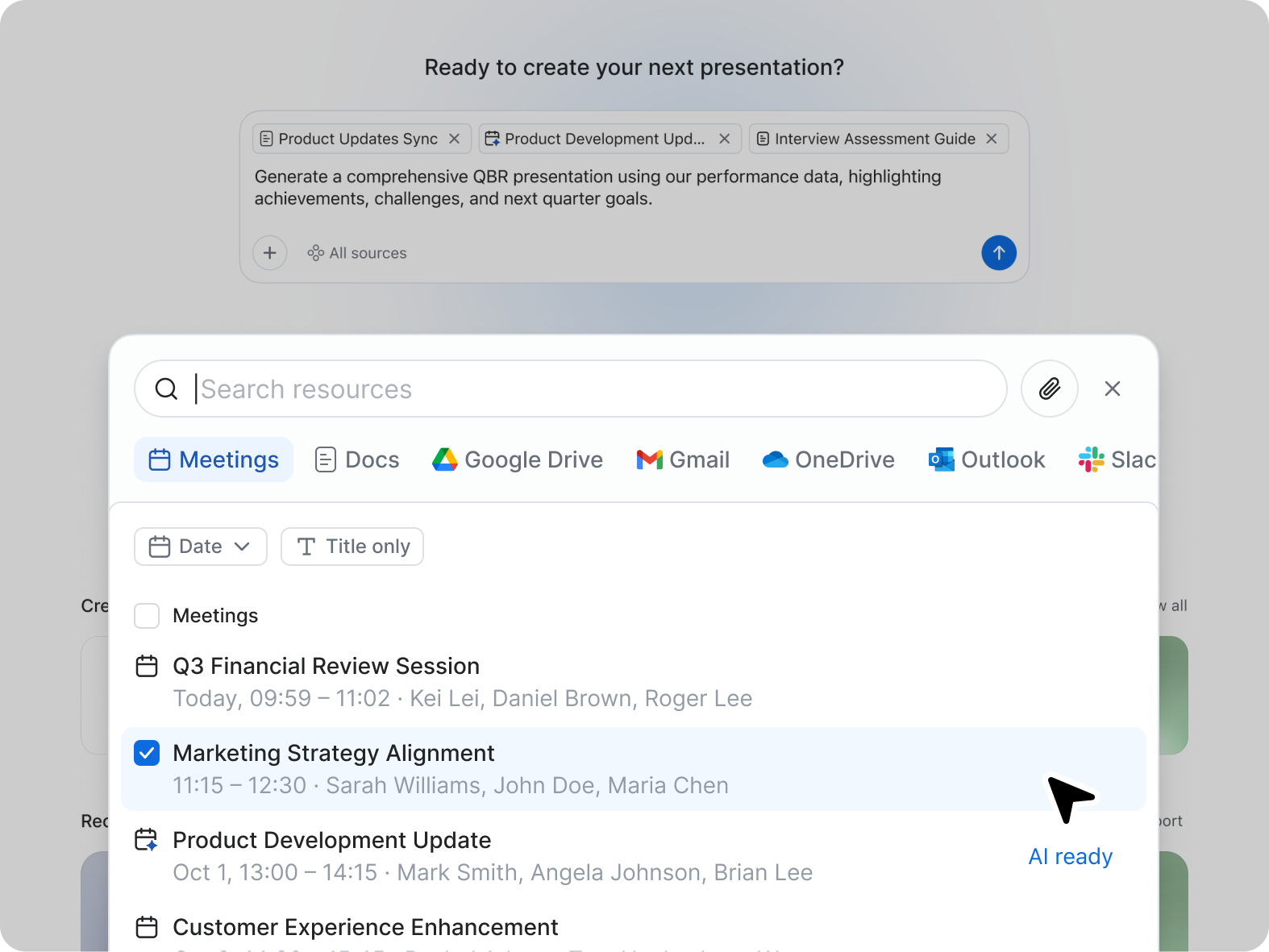
啟用 My Notes 功能,即可用於團隊同步、客戶審核、專案站立會議或領導會議 — 無論是每場會議還是一系列週期性會議。接著,My Notes 可自動生成轉錄文字、建立摘要、識別行動要項,並隨著時間的推移建立您對話的可搜尋歷史記錄。
 
隨著會議的增多,這一點尤其有用。在下次會議開始前,您可快速回顧先前的討論、未解決的行動要項和問題,而無需尋找錄製檔案或分散的聊天對話。
 
銷售團隊在準備與客戶通話時,則可能會回顧先前與該帳戶相關的會議摘要和產品意見反應。專案經理在進行每週進度審查時,可重新審視計畫決策,而無需讓團隊再次回顧所有內容。
 
無需手動拼湊訊息,上下文已預先連結。

將專案組織到共享工作區

隨著對話、文件和更新資訊開始累積,專案工作區有助於將相關工作井然有序地集中於一處。
 
工作區可包含會議筆記、聊天、簡報、試算表、生成的文件,以及與特定客戶、計畫或團隊相關的工作流程輸出。這種共享的上下文有助於 ZoomMate 生成更相關的答案和輸出,因為周圍的專案歷史記錄都保持連結。
 
例如,啟動會議可為後續的專案更新、簡報草稿、週期性工作流程以及與相同專案相關的會議準備工作提供資訊。隨著時間的推移,工作區變成了一個持續運作的歷史記錄,而非另一組不連貫的檔案集合。
 
對於管理長期執行工作流程的團隊而言,這可減少重複解釋決策或搜尋最新資訊版本所花費的時間。

使用搜尋功能跨系統尋找答案

ZoomMate 最實用的日常使用方式之一,便是將其作為跨會議、聊天、文件和相關業務系統的搜尋層。
 
團隊無需按檔案名稱搜尋或試圖回憶某個資訊曾於何處提及,而是自然地提出問題:
 
  • 「上週的推廣會議期間出現了哪些阻礙因素?」
  • 「這位客戶在近期的通話中反覆提出了哪些意見反應?」
  • 「關於發布時間表做了哪些決定?」
  • 「今天有哪些事件需要留意?」
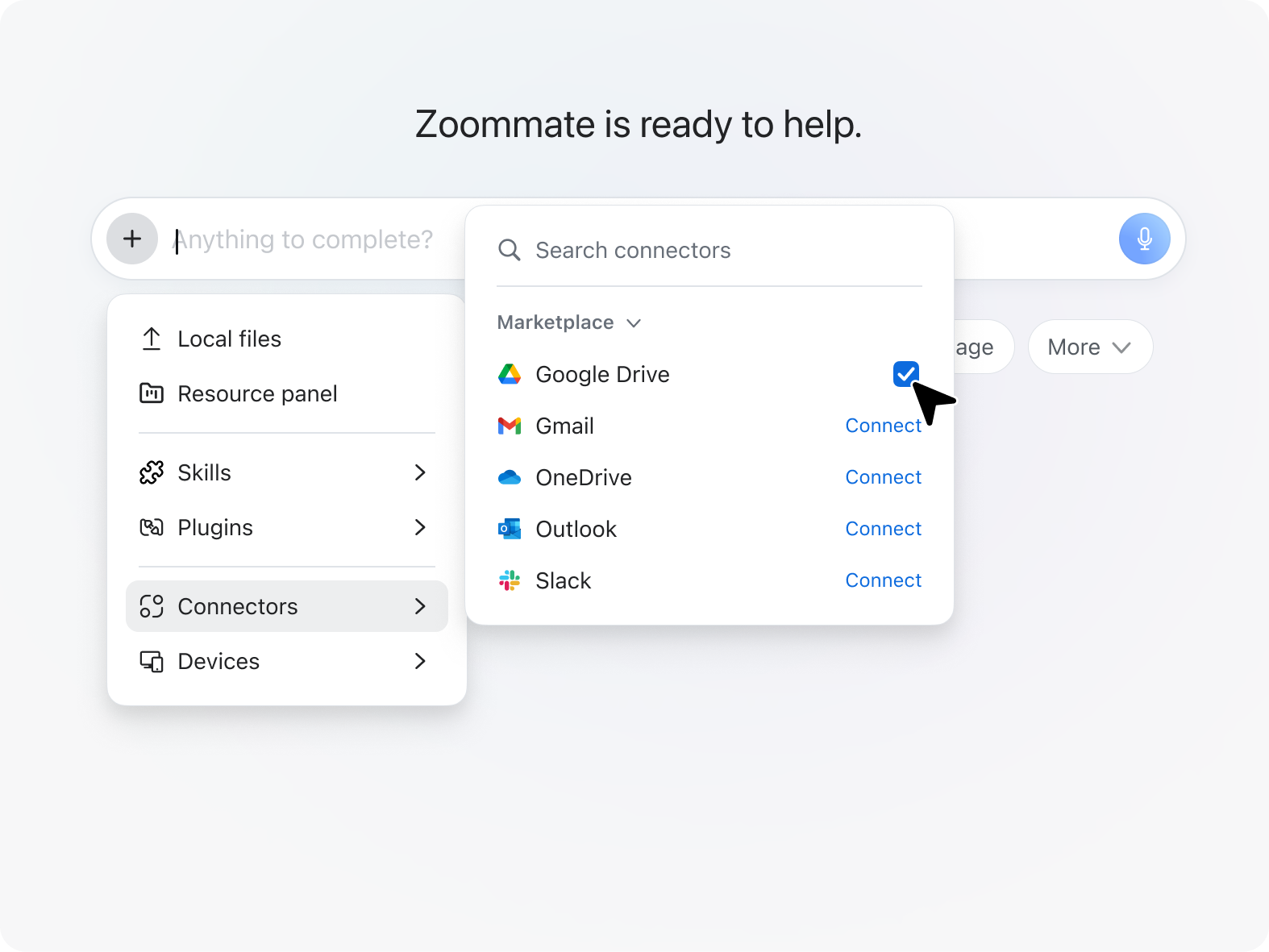
根據貴組織如何設定整合,ZoomMate 可從 Zoom 內容以及 Google Drive、Salesforce、ServiceNow、Confluence 和 OneDrive 等連接的系統中提取資訊。
 
這在會議和進度審查前尤其有用,因為團隊經常花費不必要的時間從多個工具中蒐集更新資訊,然後才能開始真正的討論。


為重複性工作新增工作流程

在團隊已熟悉使用筆記與搜尋功能後,下一階段通常會是工作流程。
 
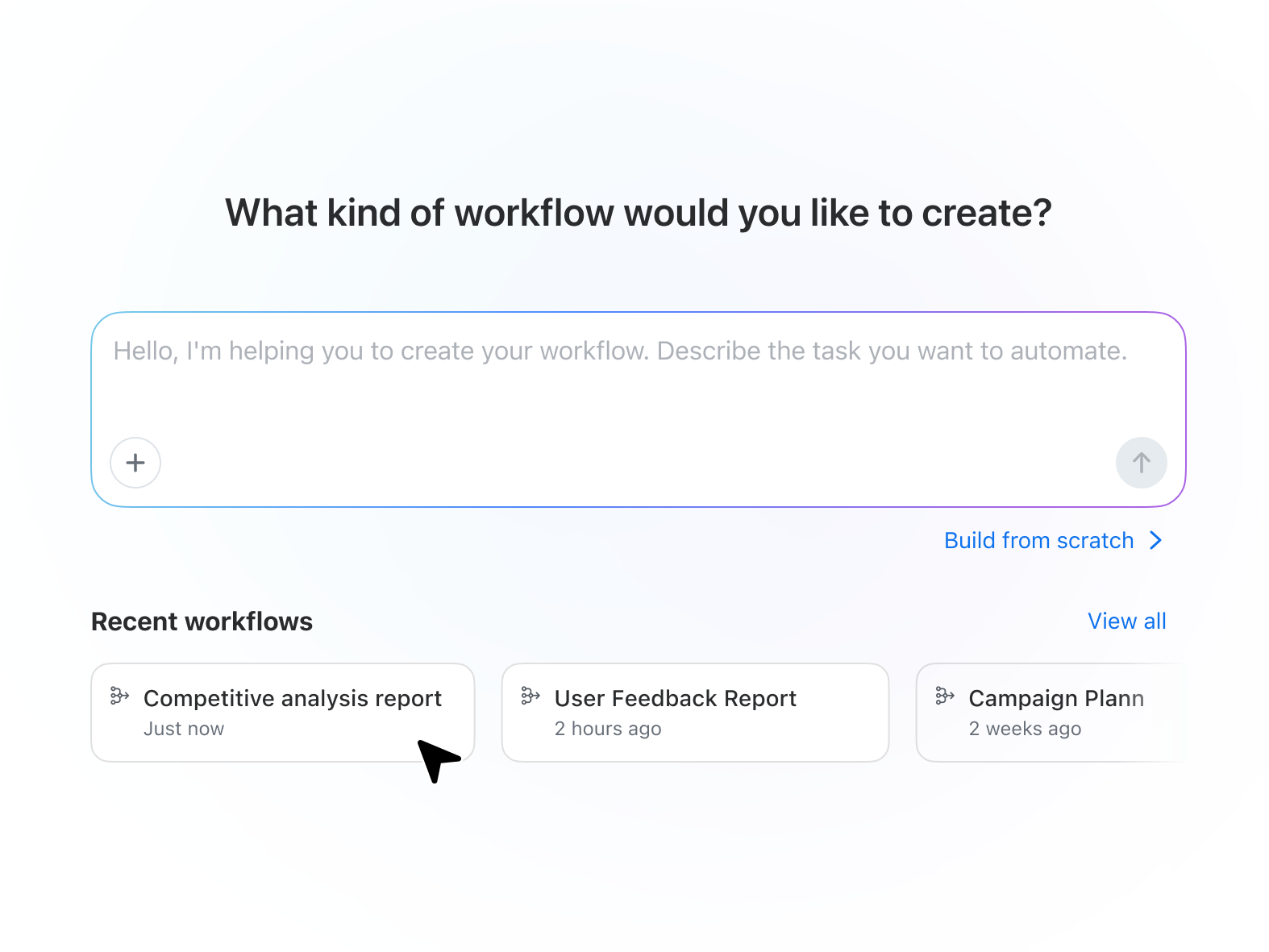
工作流程有助於自動化會議後或定期發生的週期性工作。團隊可從範本開始,或利用對話式提示和視覺建構器建立工作流程。
 
有些團隊使用工作流程來傳送會議後摘要並指派後續工作。其他團隊則使用它們更新 Salesforce 等系統、轉接核准、生成每週報告,或準備週期性會議的簡報。
 

工作流程也可直接附加至會議。這意味著,週期性的客戶同步或專案審查可於會議結束後自動觸發後續步驟。
 
客戶會議結束後,ZoomMate 可能會總結討論內容、撰寫後續追蹤電子郵件、更新 CRM 紀錄,並準備下次審查的第一階段簡報。專案團隊可能會根據規劃會議期間所做的決策,自動生成狀態更新並指派工作。
 
目標並不是自動化工作日的每個環節。而是為了減少在對話之間消耗時間的重複性協調工作。

準備好自動化您的會議後續追蹤了嗎?

將對話轉換為工作草稿

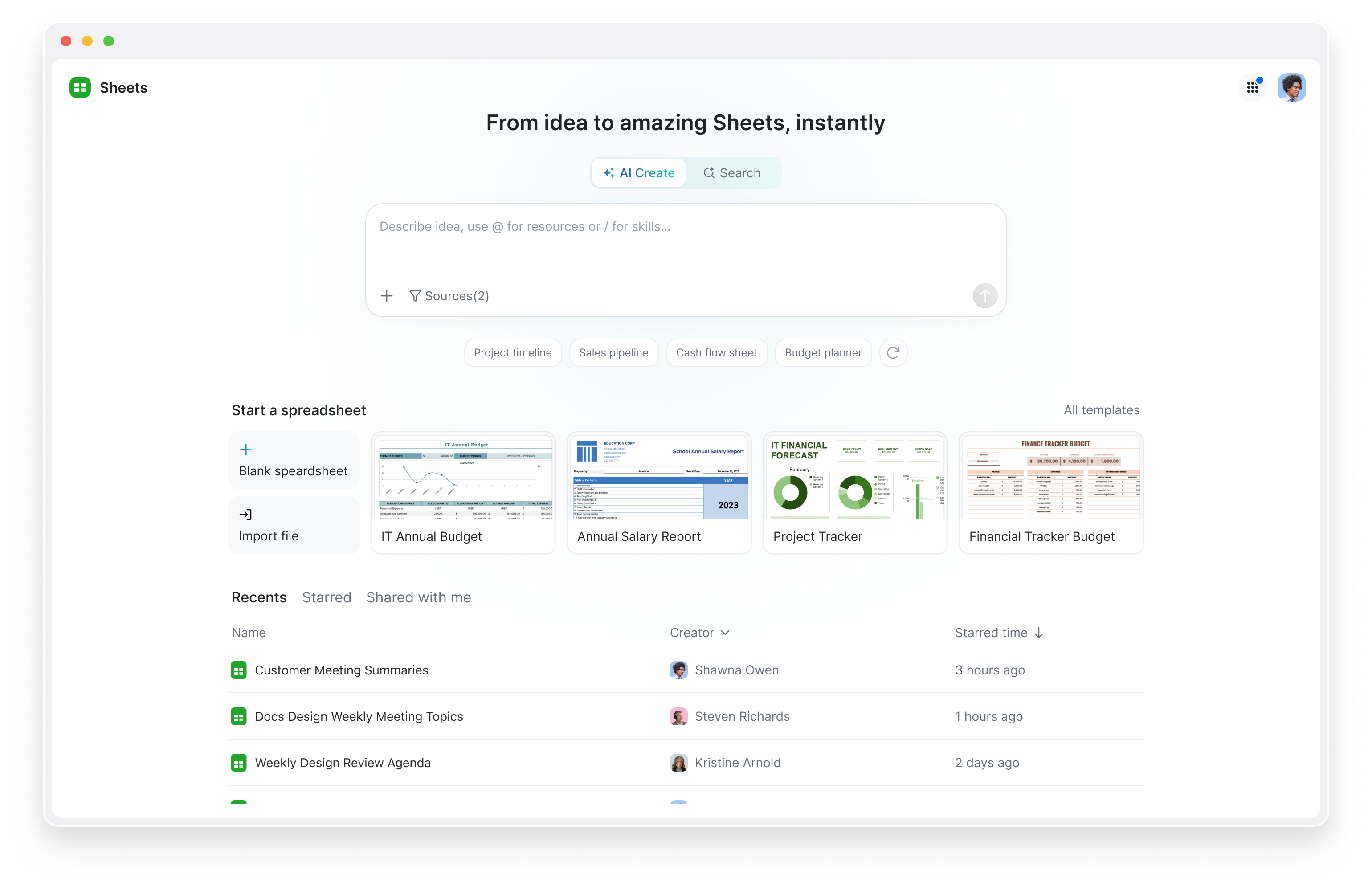
ZoomMate 還包含 Slides、Sheets、Paper 和 Canvas 在內的 AI 生產力工具,可幫助團隊將會議上下文轉換為實際的的交付成果。
團隊無需從空白頁開始,而是能根據會議討論和專案上下文,生成簡報大綱、試算表、專案方案、摘要和研究簡報。
 
銷售團隊可能會在探索通話後製作初步的客戶簡報。行銷團隊則可將腦力激盪會議轉換為活動大綱和追蹤器。專案負責人可能會於領導層審核前生成草稿狀態的投影片組。
 
這些輸出通常是最有用的起點。團隊可對這些素材進行精煉和協作,而無需從頭開始手動重建一切。


團隊啟動的常見方式

大多數團隊不會一次採用所有功能。他們通常會從可消除工作日摩擦的單一工作流程開始,然後逐步擴展。
 
一些最常見的起點包含:
 
  • 週期性團隊會議的會議記錄和摘要
  • 跨專案搜尋會議、聊天和文件
  • 客戶或專案會議後的自動化後續追蹤工作
  • AI 生成的簡報、報告和規劃文件初稿
  • 用於狀態更新和會議準備的週期性工作流程
最有效的推廣方式,通常是最簡單的。從團隊每週重複的流程開始,然後以此為基礎進行擴展。

循序漸進地建立習慣

最成功的實施,通常都從小處著手。
 
對於某些團隊而言,這意味著在每次週期性會議中啟用 My Notes。其他團隊則從將工作流程附加至專案審查,或使用搜尋功能在客戶通話前蒐集背景資訊開始。
 
隨著時間的推移,這些小型的工作流程變更可減少驚人的管理工作量,尤其是對於每週花費大部分時間在會議、審查和跨職能協調的團隊而言。

更緊密連結的工作方式

會議生成上下文。聊天促成決策。專案則透過文件、更新與後續追蹤而不斷演進。ZoomMate 旨在幫助連接這些環節,以便更易於找到資訊,並於對話結束後繼續推動工作。
 
如要開始,請從您的團隊在 Zoom Workplace 中管理的週期性會議或正在進行的專案著手。之後,ZoomMate 可開始整理上下文、自動化後續作業,並幫助團隊將對話轉換為行動。
 

從會議到完成 — 從單一工作流程開始。

試試 ZoomMate,讓它處理後續工作,而您則專注於重要的工作。

ZoomMate 現已開放購買,並包含可用於按流量計費 AI 動作的 AI 額度。敬請留意,產品供應情況可能因客戶類型、地區和產業垂直領域而有所不同,預計年內將逐步擴大推出範圍。

客戶對我們讚譽有加

Okta
納斯達克
樂天
Logitech
Western Union
Autodesk
Dropbox

Zoom - 同一平台,連繫遠近