プロダクト ZoomMate AI

ZoomMate 入門ガイド

メモ、検索、ワークフロー、AI ツールなど、ZoomMate を使い始めるために必要な機能がすべて Zoom Workplace 内に揃っています。
5 分で読める

公開日 2026年6月1日

画像のプレースホルダー
Robin Bunevich
Robin Bunevich
Zoom AI部門プロダクトマーケティングマネージャー

ZoomプロダクトマーケティングマネージャーのRobin Bunevichは、Zoom AI部門のプロダクトマーケティングおよび戦略を統括しています。Robinは、3年にわたりZoomのイベントソリューション製品のマーケティングを主導し、Zoomで急成長している製品の1つであるZoom Eventsをリリースしました。現在は、組織がAIをワークフローにシームレスに導入できるよう支援することに注力しています。Zoomに入社する前は、ニューヨーク・タイムズ紙でライブイベントのマーケティングを担当し、2020年3月には同組織のバーチャルイベントプログラムへの全面的な移行を支援するうえで重要な役割を果たしました。Zoomでは、15年以上にわたるマーケティングと広告の経験を活かし、Zoom AIソリューションの認知度向上と普及に努めています。
たいていのミーティングは、通話が終了してもまだ終わったわけではありません。
 
通常、次の進捗確認までに、フォローアップのメールを送ったり、アクションアイテムを整理したり、資料を更新したり、あるいは作成がまだ済んでいないプレゼンテーションがあったりするものです。たとえチームがすでに適切な情報を得ていたとしても、背景情報を確認したり、作業をシステム間で手作業で移行したりするのに、驚くほど多くの時間が費やされています。
 
ZoomMate は、Zoom Workplace に組み込まれた AI ワークスペースであり、チームがミーティング、会話、プロジェクトの背景情報を具体的な業務へと結びつけるのを支援します。メモ、検索、ワークフロー、AI 生成コンテンツをひとつの統合された環境にまとめることで、チームは事務作業の管理に費やす時間を減らし、プロジェクトの推進により多くの時間を割けるようになります。
 
初めて取り組むのであれば、チームの既存の働き方に自然に馴染むツールから始めるのが最も簡単な方法です。

ZoomMate をワークフローに取り入れる方法をご確認ください

まずは定期的なミーティングから始める

多くのチームにとって、最も容易に始められるのは、すでに意思決定やフォローアップ、進捗報告が絶え間なく行われている定期的なミーティングから着手することです。
 
チーム同期ミーティング、顧客レビュー、プロジェクトのスタンドアップ、もしくはリーダーシップミーティングなどで My Notes を有効にできます。ミーティングごと、あるいは定期的なシリーズ全体でも利用可能です。そこから、My Notes は自動的に文字起こしを生成し、要約を作成し、アクションアイテムを特定し、これまでの会話履歴を検索可能な形で蓄積していきます。
 
ミーティングが積み重なっていくにつれて、それが特に有用になります。次回のミーティングが開始される前に、録画や散在するチャットスレッドをいちいち探すことなく、前回の議論の内容や未解決のアクションアイテム、未解決の質問をさっと確認できます。
 
顧客との通話に備える営業チームは、そのアカウントに関連する過去のミーティング要約や製品フィードバックを確認できます。週次の進捗レビューに臨むプロジェクトマネージャーは、チームにすべてを改めて説明させることなく、計画に関する決定事項を再確認することができます。
 
情報を手作業でつなぎ合わせる必要はなく、関連情報はすでに結びついています。

プロジェクトを共有ワークスペースで整理する

会話、ドキュメント、最新情報が蓄積されていくにつれ、関連する作業を一か所にまとめて整理するのに、プロジェクトワークスペースが役立ちます。
 
ワークスペースには、ミーティングノート、チャット、プレゼンテーション、スプレッドシート、生成されたドキュメント、および特定の顧客、プロジェクト、もしくはチームに関連付けられたワークフローのアウトプットを含めることができます。この共有された背景情報により、関連するプロジェクト履歴が結びついた状態で保たれるため、ZoomMate はより適切な回答やアウトプットを生成できます。
 
たとえば、キックオフミーティングの内容は、その後のプロジェクトの進捗報告、プレゼンテーションの草案、定期的なワークフロー、および同じ取り組みに関連するミーティングの準備などに活用することができます。時間が経つにつれて、ワークスペースは、単なるばらばらのファイルの集まりではなく、継続的な業務履歴として機能するようになります。
 
長期にわたるワークストリームを管理するチームにとって、これにより、決定事項を改めて説明したり、最新の情報を探したりするのに費やす時間を削減できます。

検索機能を使って、複数のシステムにまたがる答えを見つける

ZoomMate を日常的に活用する最も実用的な方法のひとつは、ミーティング、チャット、ドキュメント、および連携した業務システム全体を横断する検索レイヤーとして活用することです。
 
ファイル名で検索したり、どこで言及されていたかを思い出そうとしたりする代わりに、チームは次のように自然な言葉で質問できます:
 
  • 「先週のロールアウトミーティングでは、どのような障害が挙がったか?」
  • 「このお客様は、最近の通話でどのようなフィードバックを繰り返し述べているか?」
  • 「リリースタイムラインについて、どのような決定がなされたか?」
  • 「今日は、どのような事案に対応する必要があるか?」
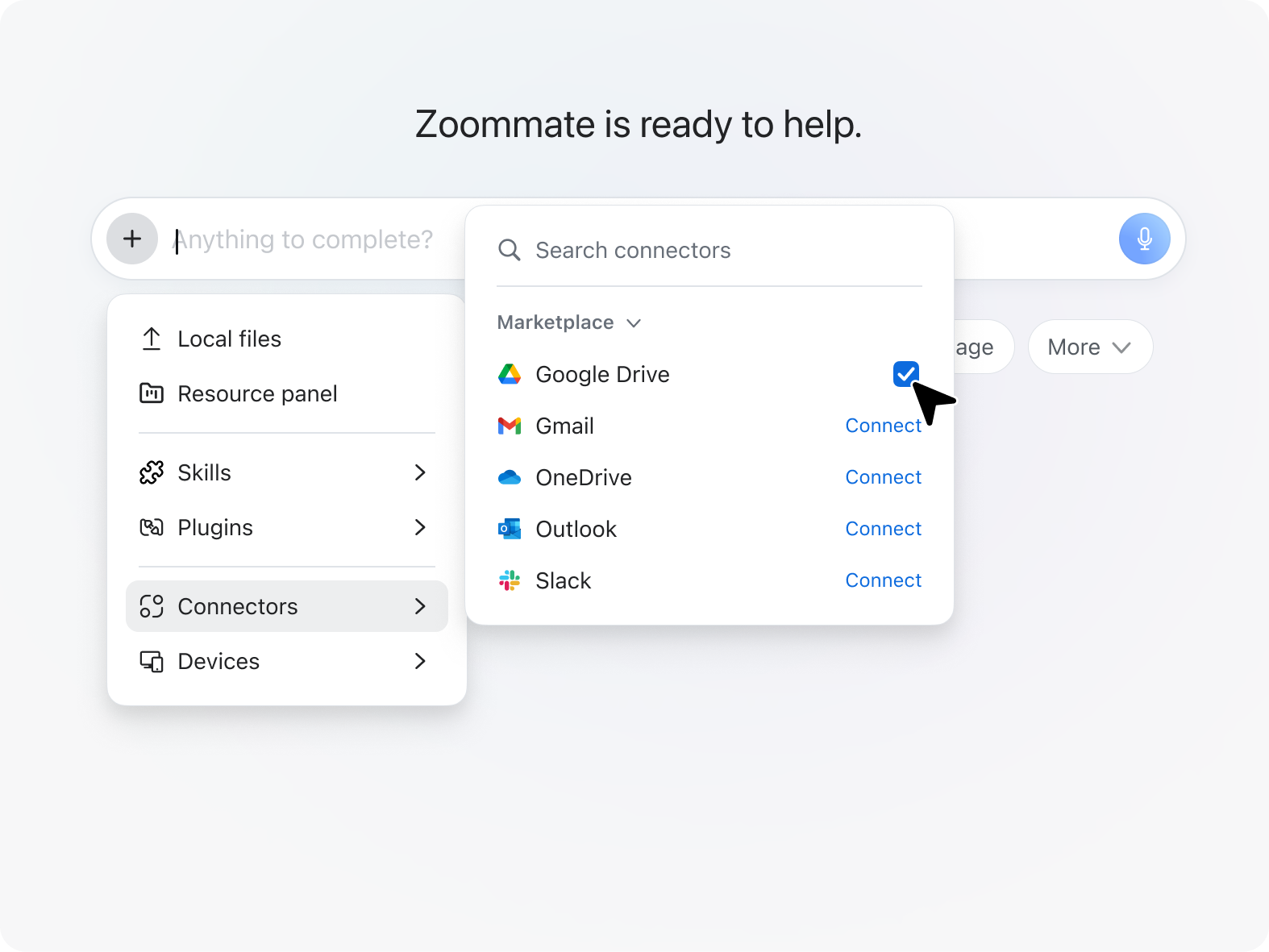
組織での連携設定に応じて、ZoomMate は Zoom のコンテンツだけでなく、Google Drive、Salesforce、ServiceNow、Confluence、OneDrive などの連携システムからも情報を取得できます。
 
これは、ミーティングやステータスレビューの前など、本格的な議論に入る前にチームが複数のツールから最新情報を集めるのに不必要な時間を費やしがちな場面で、特に役立ちます。


反復的なタスクにワークフローを追加する

チームがメモや検索機能を使いこなせるようになったら、通常はワークフローの導入が次のステップとなります。
 
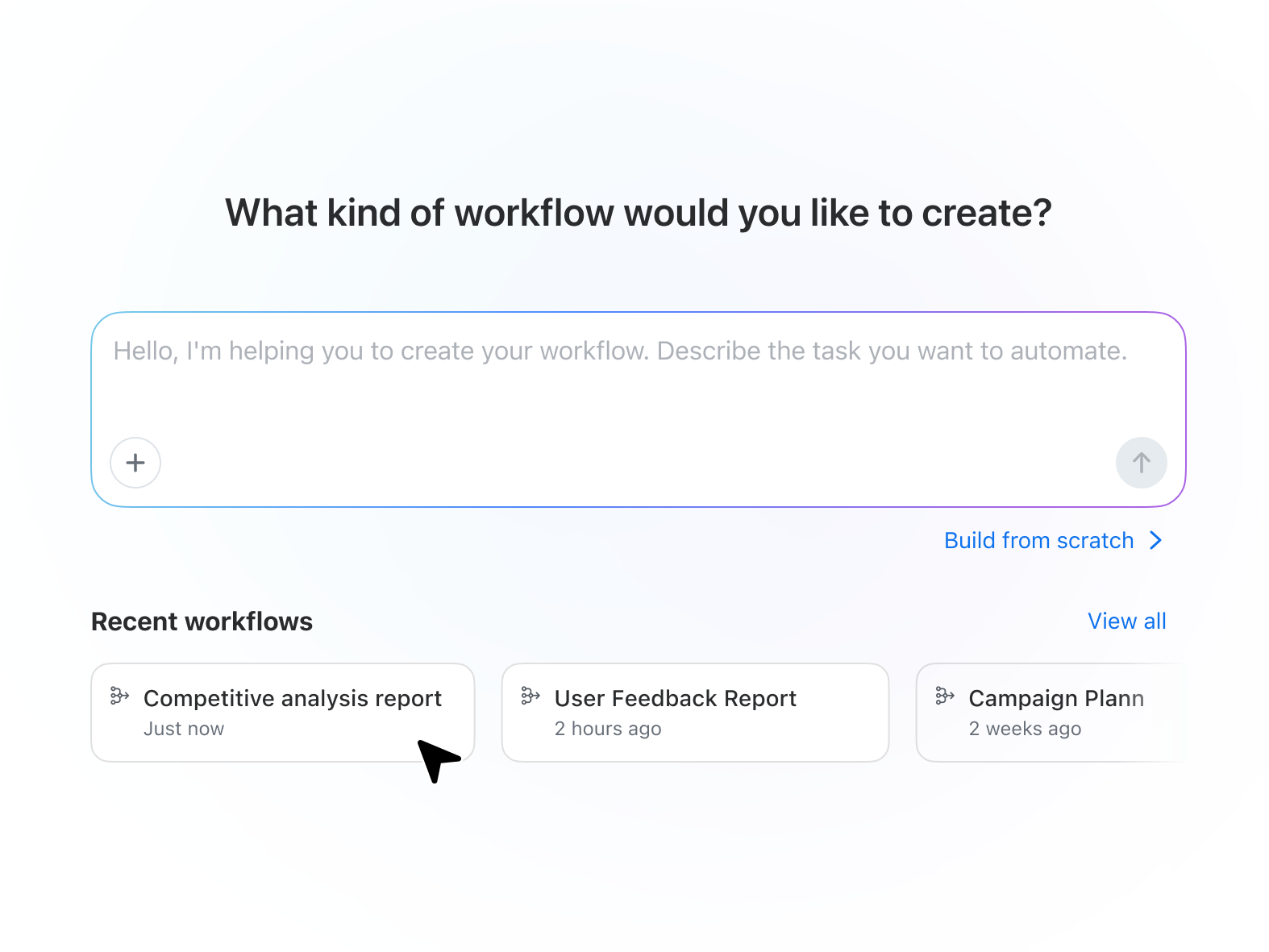
ワークフローは、ミーティング後や定期的に行われる反復的なタスクの自動化に役立ちます。チームはテンプレートを活用して開始することも、会話形式のプロンプトとビジュアルビルダーを使用してワークフローを作成することもできます。
 
チームによっては、ワークフローを活用してミーティング後の要約を送信したり、フォローアップタスクを割り当てたりしています。また、Salesforce などのシステムの更新、承認プロセスの管理、週次レポートの作成、定期的なミーティングの事前ブリーフィングの準備などに活用している企業もあります。
 

ワークフローは、ミーティングに直接紐付けることも可能です。つまり、顧客との定期的な情報共有やプロジェクトのレビューでは、ミーティングが終了すると自動的に次のステップが開始されることになります。
 
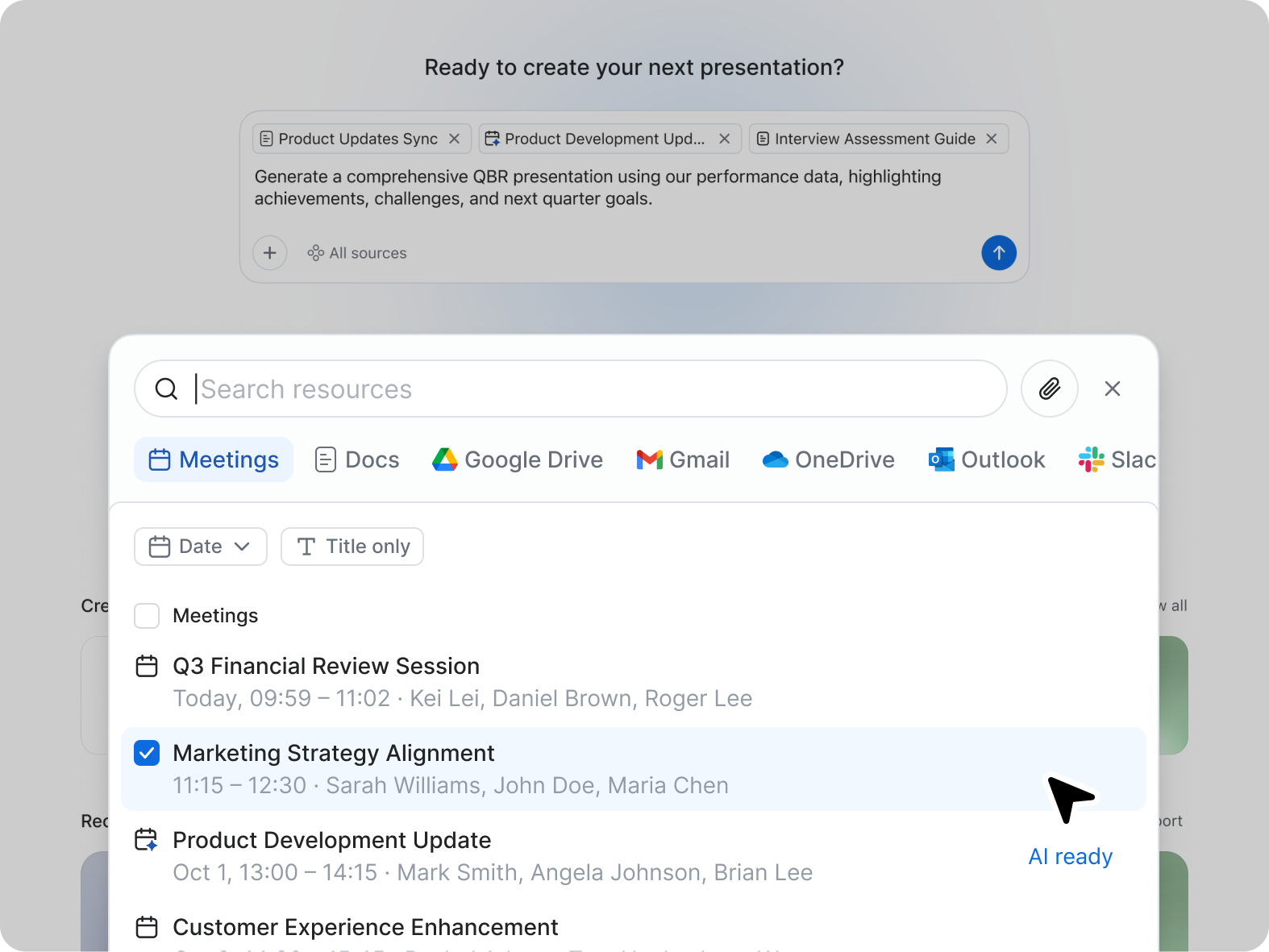
顧客とのミーティングの後、ZoomMate は議論の内容を要約し、フォローアップメールの下書きを作成し、CRM の記録を更新し、次回のレビューに向けたプレゼンテーションの初稿を準備することができます。プロジェクトチームは、計画ミーティングで下された決定事項に基づいて、進捗報告を自動的に作成したり、タスクを割り当てたりすることができます。
 
目的は、仕事の一日のあらゆる部分を自動化することではありません。会話の合間に時間を費やしがちな、繰り返しの調整作業を削減するのが目的です。

ミーティングのフォローアップを自動化してみませんか?

会話を作業のドラフトに転換する

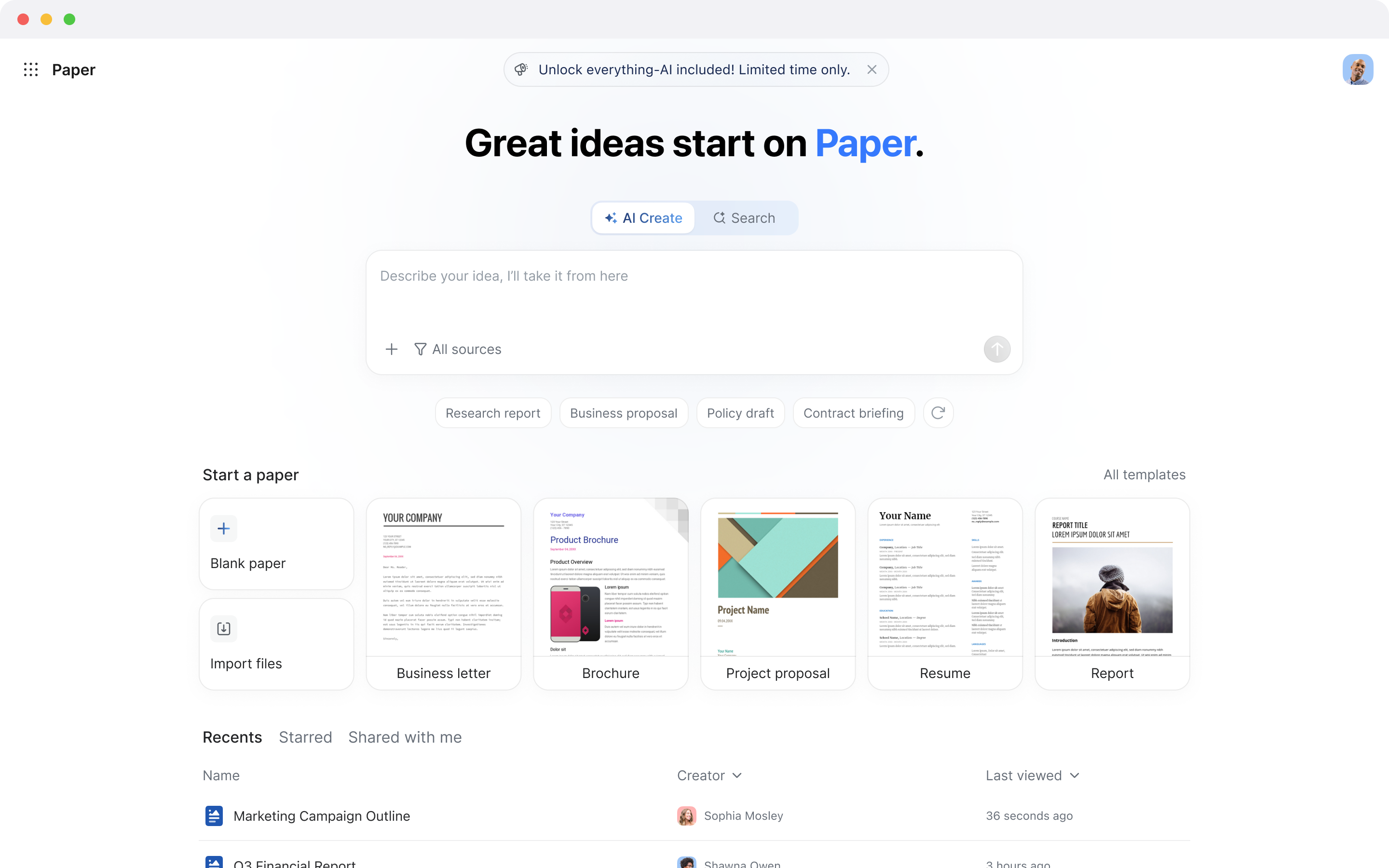
ZoomMate には、Slides、Sheets、Paper、Canvas といった AI を活用した生産性向上ツールも含まれており、チームがミーティングの内容を具体的な成果物へと変換するのに役立ちます。
チームは、白紙の状態から始めるのではなく、ミーティングでの議論やプロジェクトの背景に基づいて、プレゼンテーションのアウトライン、スプレッドシート、プロジェクト計画書、要約、調査報告書を作成することができます。
 
営業チームは、ディスカバリーコールの後に、顧客向けプレゼンテーション資料の初稿を作成できます。マーケティングチームは、ブレインストーミングの成果をキャンペーンの概要やトラッカーにまとめることができます。プロジェクトリーダーは、経営陣によるレビューの前に、状況報告書の草案を作成することができます。
 
こうしたアウトプットは、通常、出発点として最も有用です。チームは、すべてを手作業で一から作り直すのではなく、既存の資料を修正・改善し、共同で作業を進めることができます。


チームが始める一般的な方法

多くのチームは、すべての機能を一度に導入することはありません。通常、まずは日常業務の負担を軽減するひとつのワークフローから始め、そこから徐々に拡大していきます。
 
最も一般的な出発点としては、次のようなものがあります:
 
  • 定期的なチームミーティングのミーティングノートと要約
  • ミーティング、チャット、ドキュメントを横断したプロジェクト間検索
  • 顧客やプロジェクトミーティング後の自動フォローアップタスク
  • プレゼンテーション、報告書、企画書の AI による初稿作成
  • ステータス更新およびミーティング準備のための定期的なワークフロー
最も効果的な導入方法は、たいてい最もシンプルなものです。まずは、チームがすでに毎週行っているプロセスから始め、それを土台にして進めていきましょう。

習慣は少しずつ身につける

最も成功している導入事例は、たいてい小規模からスタートしています。
 
チームによっては、すべての定期的なミーティングで My Notes を有効にすることから始めます。また、プロジェクトのレビューにワークフローを紐付けたり、顧客との通話の前に検索機能を使ってコンテキストを収集したりすることから始めるケースもあります。
 
こうしたワークフローの小さな変更を積み重ねることで、特に週の大半をミーティングやレビュー、部門横断的な調整に費やしているチームにとっては、驚くほど多くの事務作業を削減できる可能性があります。

よりつながりのある働き方

ミーティングは背景情報を生み出します。チャットは意思決定を生み出します。プロジェクトは、ドキュメント、最新情報、およびフォローアップを通じて進化していきます。ZoomMate は、こうした要素をつなぐことで、情報をより見つけやすくし、会話が終わった後も業務が円滑に進むよう設計されています。
 
まずは、チームがすでに Zoom Workplace で管理している定期的なミーティングや進行中のプロジェクトから始めてみましょう。そこから、ZoomMate は背景情報の整理やフォローアップの自動化を開始し、チームが会話を行動に移すのを支援します。
 

ミーティングから完了まで — まずはひとつのワークフローから始めてください。

ZoomMate をお試しください。重要な業務に集中できるよう、その後のフォローアップは ZoomMate にお任せください。

ZoomMate は、従量制の AI アクションに使用できる AI クレジットが含まれた形で購入できるようになりました。本サービスの提供開始時点では、お客様の種類、地域、業種によって利用可能範囲が異なる場合がございますので、あらかじめご了承ください。今後、年内を通じてより広範囲に展開される予定です。

ご愛顧いただいているお客様

Okta
NASDAQ
楽天
Logicool
Western Union
オートデスク
Dropbox

Zoom - すべてのつながりをひとつのプラットフォームで