



AI Companion

将 Zoom AI Companion 打造为适配组织需求的专有解决方案
为 AI Companion 扩展或定制技能,满足组织的独特需求
 8 阅读分钟数
发布日期 2023年9月25日



Robin Bunevich 是 Zoom 的产品营销经理。她负责 Zoom AI 的产品营销和战略规划。在领导 Zoom 活动解决方案产品营销三年并推出 Zoom 增长最快的产品之一 Zoom Events 之后,她现在的工作重点是帮助组织将 AI 无缝地融入到其工作流程中。在加入 Zoom 之前,她曾在《纽约时报》负责现场活动的营销推广,并在 2020 年 3 月帮助该组织过渡到完全虚拟的活动项目中发挥了重要作用。在 Zoom,Robin 利用她超过 15 年的营销和广告经验,帮助提高 Zoom 的 AI 解决方案的知名度和采用率。
如今,无论您如何使用技术,AI 在某种程度上已经融入其中,因此充分利用它至关重要。*Morning Consult 为 Zoom 进行的一项调查发现,超过 75% 的使用 AI 的领导者表示,任务完成更快、生产力更高、工作质量也更高。基于这些发现,Zoom 最近宣布 ZoomMate 上线,旨在通过将对话转化为可操作的结果来进一步提高团队效率。
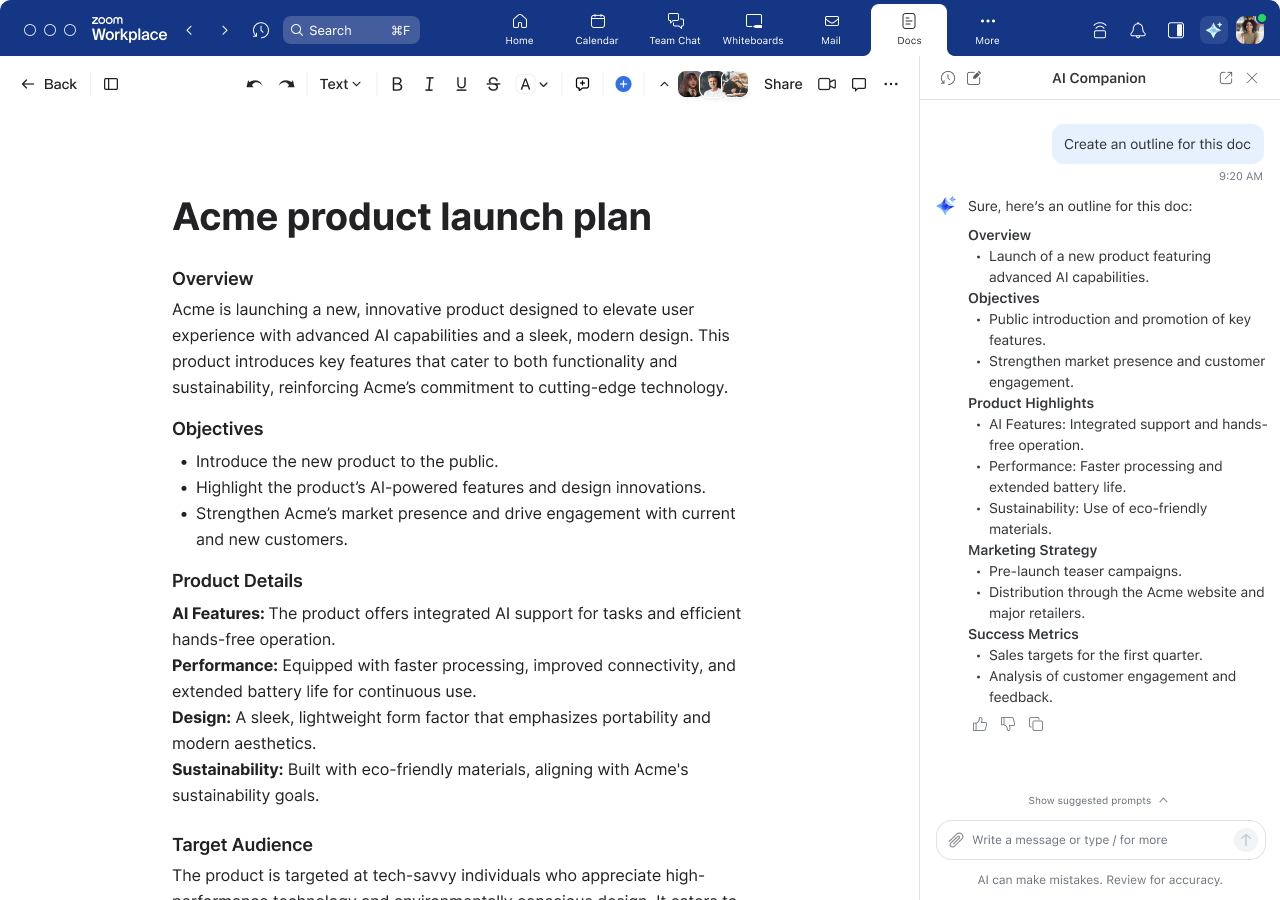
Zoom Workplace 中的 AI 功能可自动处理任务、输出洞察分析,助力您更高效、快速地开展工作。该功能专为适配您的 Zoom Workplace 使用体验打造,提供多项能力,帮助您更智能地完成工作,无需耗费多余精力。
无论您是筹备会议、管理项目还是对接客户,均可让 Zoom Workplace 中的 AI 功能在后台运行,主动推送后续操作建议、优化日程安排,让您专注处理核心工作。
Zoom Workplace 中的 AI 功能支持记录笔记、检索相关内容,帮您从对话、文档与各类应用程序中挖掘关键信息。它们可以帮助您更有效地利用时间,处理会议、文档、聊天等场景中的繁杂工作,让您专注完成需要专属专业能力的任务。借助 ZoomMate,无论您创作内容、回复客户咨询还是撰写战略方案,仅需少量指引就能快速产出高质量成果;该工具可通过 ai.zoom.com 访问,也能在 Zoom Workplace 应用的 ZoomMate 选项卡内使用。
本指南将为您讲解如何在 Zoom Workplace 中启用 AI 功能、探索关键功能,并分享提示和技巧,帮助您在工作日充分利用 AI。
无论您是刚接触 AI,还是已经体验过它带来的各类优势,Zoom Workplace 中的 AI 功能都能融入日常工作,不会打乱您现有的工作流程。该功能具备情境感知能力,可抓取对话、文档、任务中的各类细节,助力您聚焦核心工作。
如果您时间紧张,还有大量聊天消息待查看,消息、文档、会话摘要功能可快速汇总聊天会话并梳理行动项,方便您掌握整体情况、高效回复。使用增强版“为我筹备会议”功能后,会前会自动生成议程、过往行动项与相关洞察分析摘要,省去繁琐筹备,直接开展高效讨论。
您还可以获取会议摘要,摘要会突出议程内容,并将会议内容划分为智能章节,减少手动整理工作,方便您把控核心待办事项。此外,即便您不录制完整会议,也依旧可以生成会议摘要。无需录制会议。
您可以在 Zoom Workplace 中配置 AI 功能,从 Zoom Meetings、线下会议,以及 Microsoft Teams、Google Meet 等第三方平台会议中提取洞察分析。Zoom Workplace 中的 AI 功能可整理笔记、扩充核心要点、展示关键信息,您无需翻阅全部对话即可推进后续工作。借助 ZoomMate,智能搜索可检索整个 Zoom Workplace 内的内容,还能对接 Google、Microsoft 应用程序,帮助您快速找到推进项目所需的信息。
Zoom Morning Consult 开展的调研显示,领导者最希望借助 AI 实现的功能是会议实时协助,会议内 AI 辅助由此成为一项高价值能力。
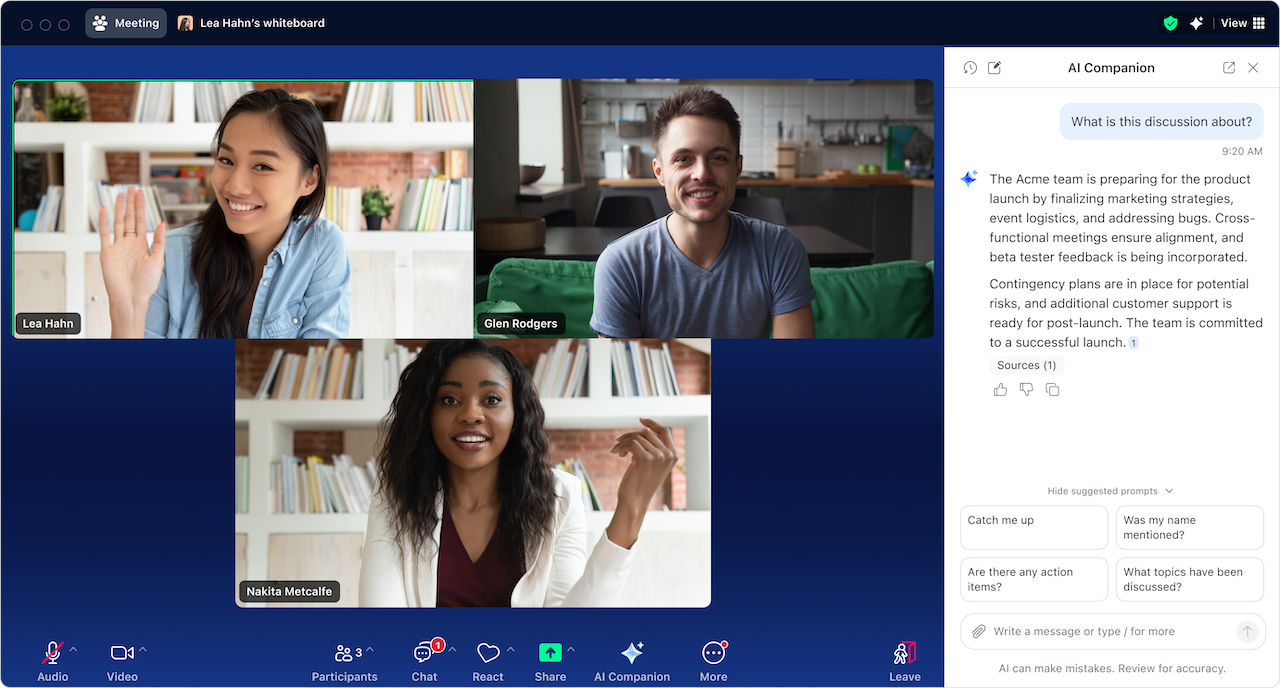
您可以通过侧面板打开 AI Chat 获取会议实时协助,可委托它完成多项工作:记录反馈与讨论要点、联网检索问题答案、查看参会者信息(包含岗位、所在时区)。会议主持人可通过设置,管控参会者是否能够询问会议相关内容,包括他们入会前的会议讨论内容。您可以主动跟进议程、标注关键决议、给出后续推进建议,保持工作专注,提升讨论效率。
会议结束后,您可以使用侧面板向 AI 聊天询问会议相关问题,例如“会议中讨论了哪些主题?”或“有没有提到我的名字?”。Zoom Workplace 的 AI 功能还可以在 Zoom Phone 上生成通话、短信消息和语音邮件摘要,确保您不会遗漏任何内容。
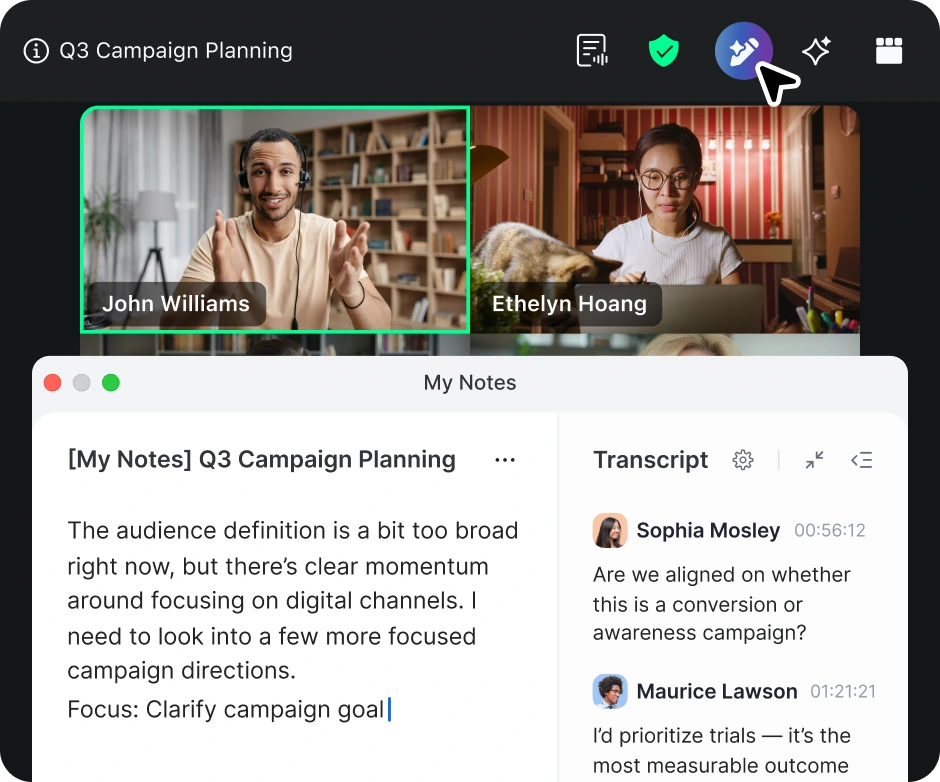
您可以打开 My Notes,在 Zoom Meetings 窗口旁同步记录笔记。也可以自主录入笔记,记录完成后,系统会结合会议转写文字完善笔记,自动抓取并整理核心要点。所有内容均存储在 Zoom Hub,支持快速检索以及基于笔记生成文档。
根据 Zoom Morning Consult 调查,员工在工作中花费时间最多的场景是起草和发送电子邮件及聊天消息。此外,44% 的员工表示其在这些任务上投入的时间远超预期。
您可在 AI 侧面板下达各类协助需求,例如:
借助网页端和 Zoom Workplace 应用(即将推出)中的全新交互式工作区,ZoomMate 可在一个集中的空间中引导您的写作与研究,减少手动操作,更快产出高质量内容。
以下为可供直接使用的提示示例,同时附上我们计划在未来上线的新增功能。您可以试用下述提示示例,平台同时支持上传本地文档:
Zoom Meetings
Zoom Chat
Zoom Canvas
Zoom Mail
AI 聊天侧面板
AI 功能实际输出内容与响应速度会受提示、产品设置、可用数据体量影响。Zoom 将继续创新并不断改进 AI 功能,收集客户反馈,持续优化响应表现。截至本文撰稿时,macOS、Windows、iPhone、Android 端 Zoom Workplace 应用均已上线 AI 功能,ZoomMate 可通过 ai.zoom.us 访问。
如果您希望提升工作效率与团队协作能力,现在即可启用 Zoom Workplace 中的 AI 功能。ZoomMate 功能为付费附加组件,需单独选购。
如果您暂未订阅符合条件的付费 Zoom 套餐,可立即升级解锁 Zoom Workplace 全套 AI 能力。智能办公、高效协作,轻松达成各项工作目标。
如需获取 Zoom Workplace 的更多 AI 实用操作技巧,可查阅以下资源:
编者注:本博客文章于 2026 年 6 月修订,补充了 Zoom Workplace 的 AI 相关最新产品信息。
*基于对美国、英国、爱尔兰、德国、法国、日本、新加坡和澳大利亚 11,023 名全职知识工作者的在线调查。由 Morning Consult 代表 Zoom Communications, Inc. 于 2023 年 8 月 10 日至 25 日进行。
AI 功能已包含在符合条件的付费 Zoom Workplace 套餐中,且可能不适用于所有地区或垂直行业。
为 AI Companion 扩展或定制技能,满足组织的独特需求
 5 阅读分钟数
作为 Zoom Workplace 内置的 AI 驱动型任务管理解决方案,Zoom Tasks 融合 AI Companion 功能,助您快速识别、管理并高效完成待办事项。
Zoom 的 CTO 黄学东探讨了小语言模型 (SLM) 如何帮助我们实现对 AI 智能体的愿景,使其以联合方式协同运作以改进日常任务。









