すべてのZoom Workplaceプランに標準搭載されたZoom Whiteboardを使用して、職場や学校で共有可能なプロフェッショナルなフローチャートをすばやく作成できます。
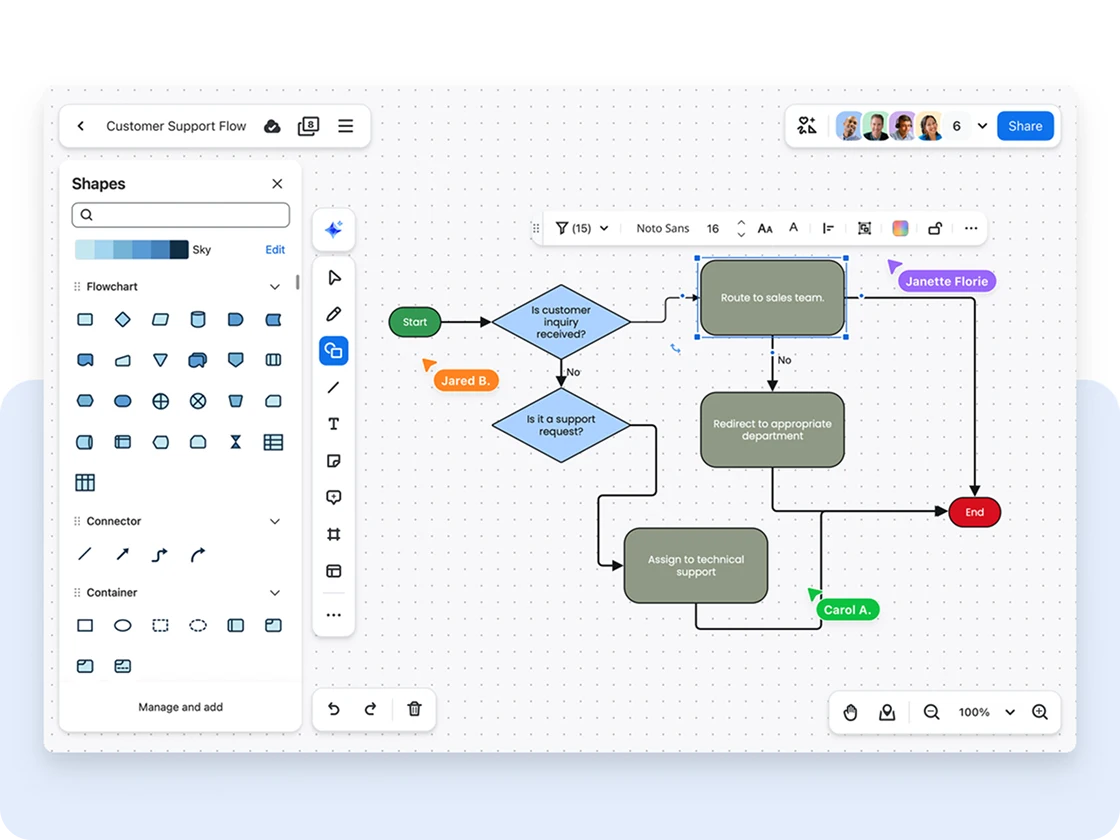

すべてのZoom Workplaceプランに標準搭載されたZoom Whiteboardを使用して、職場や学校で共有可能なプロフェッショナルなフローチャートをすばやく作成できます。
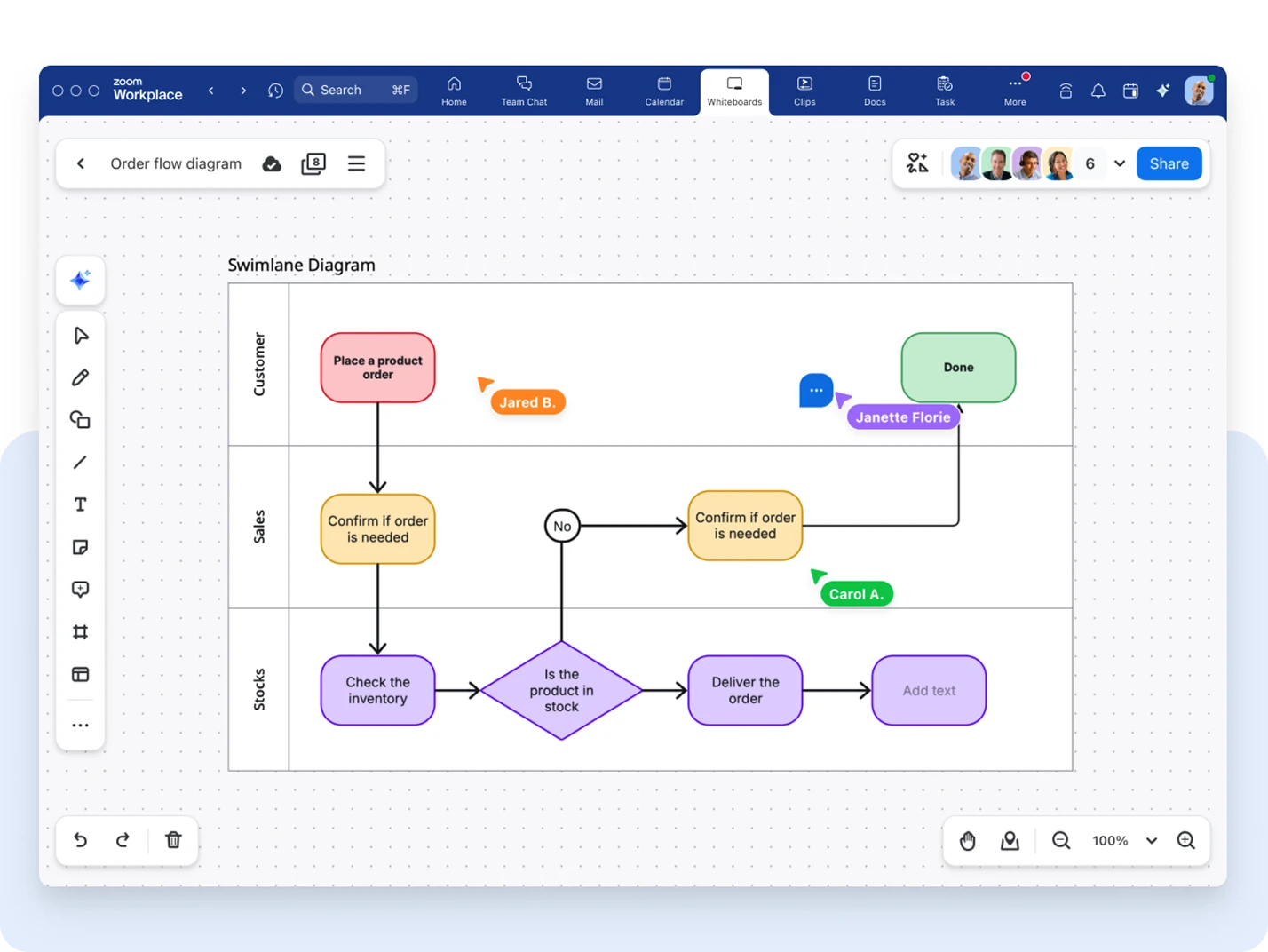
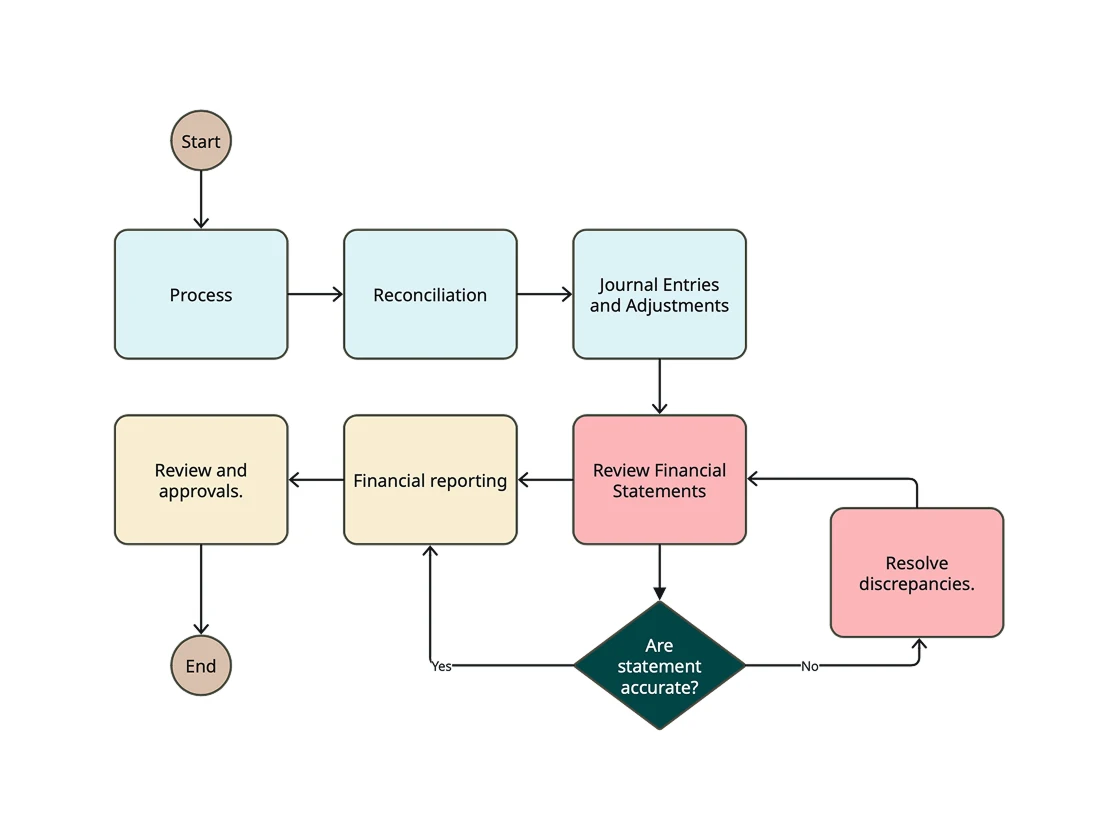
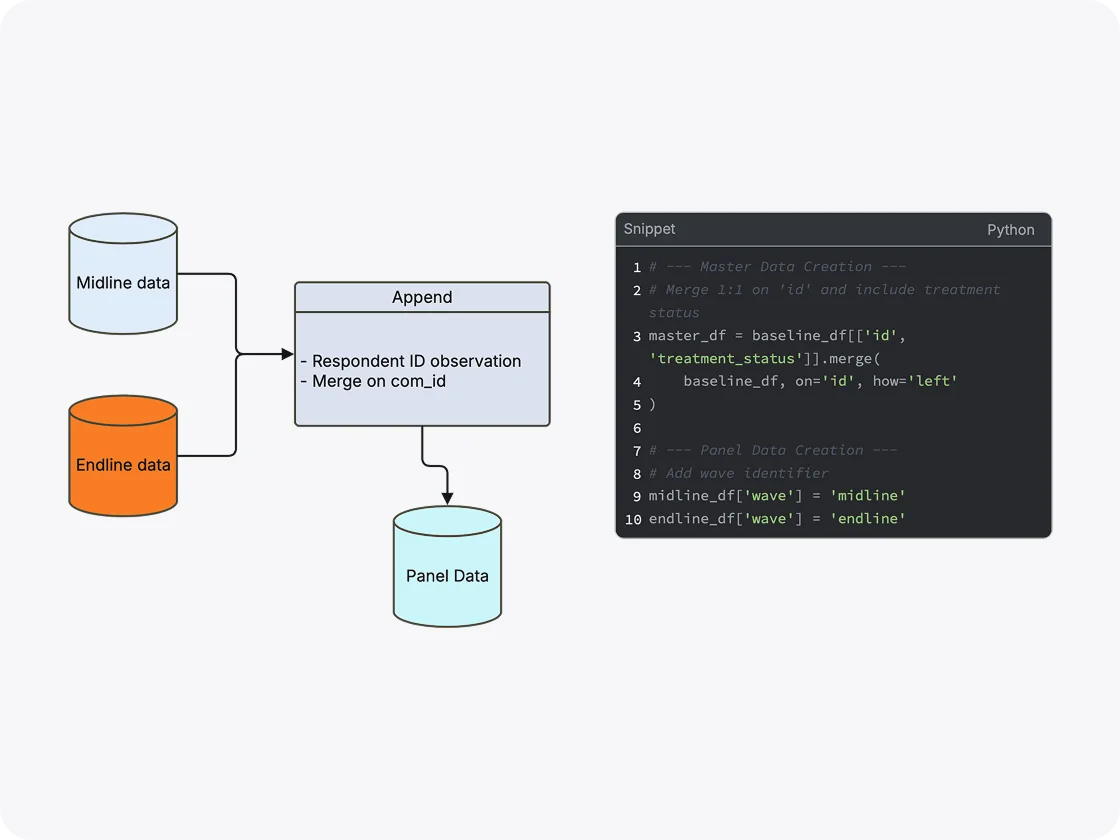
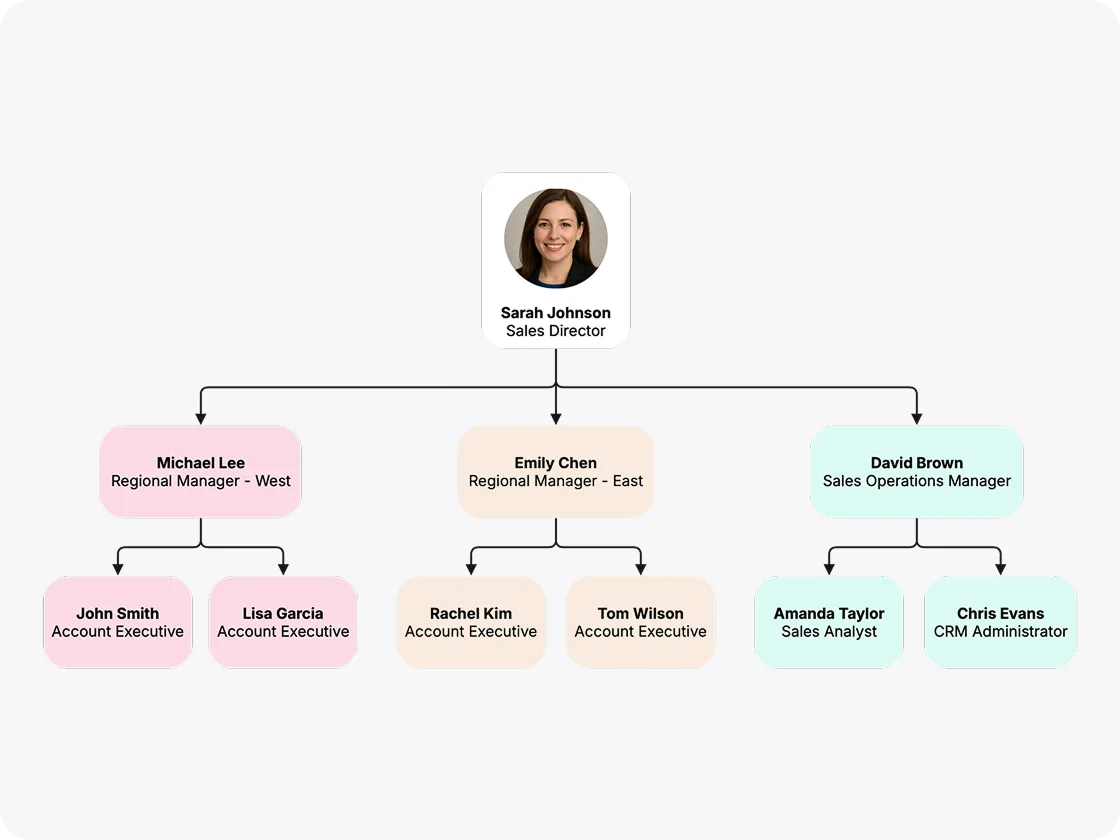
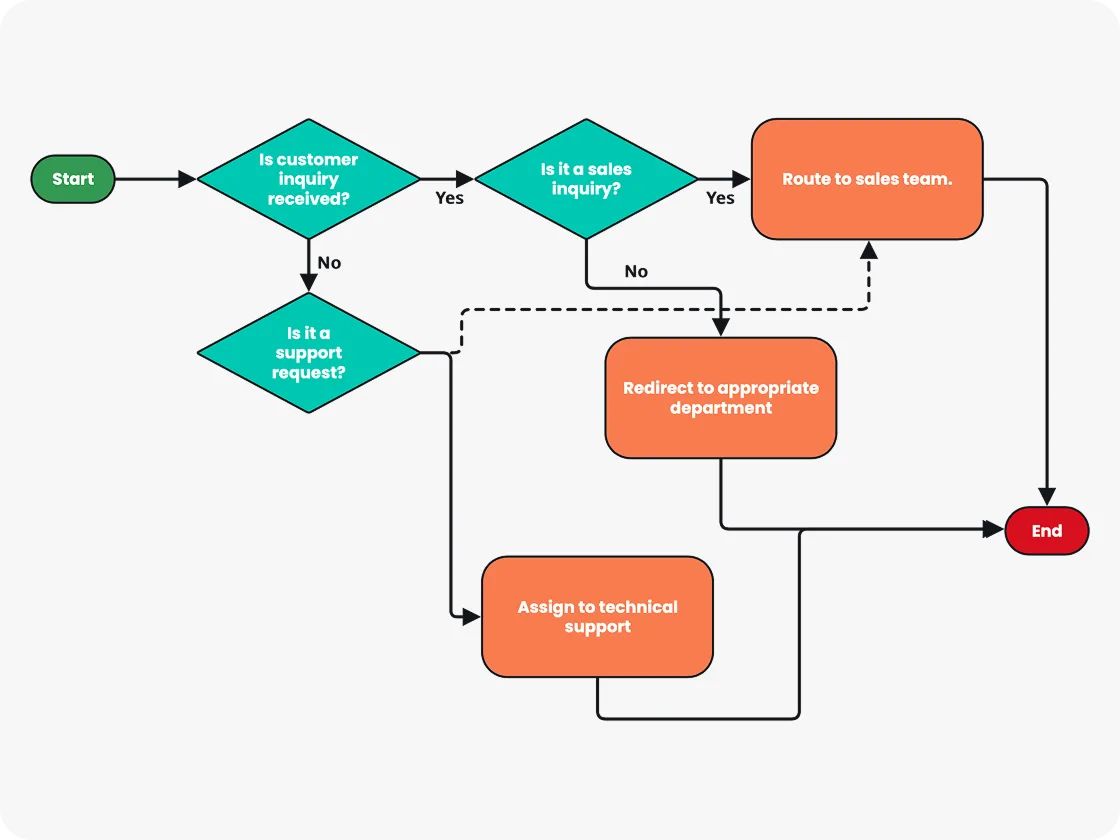
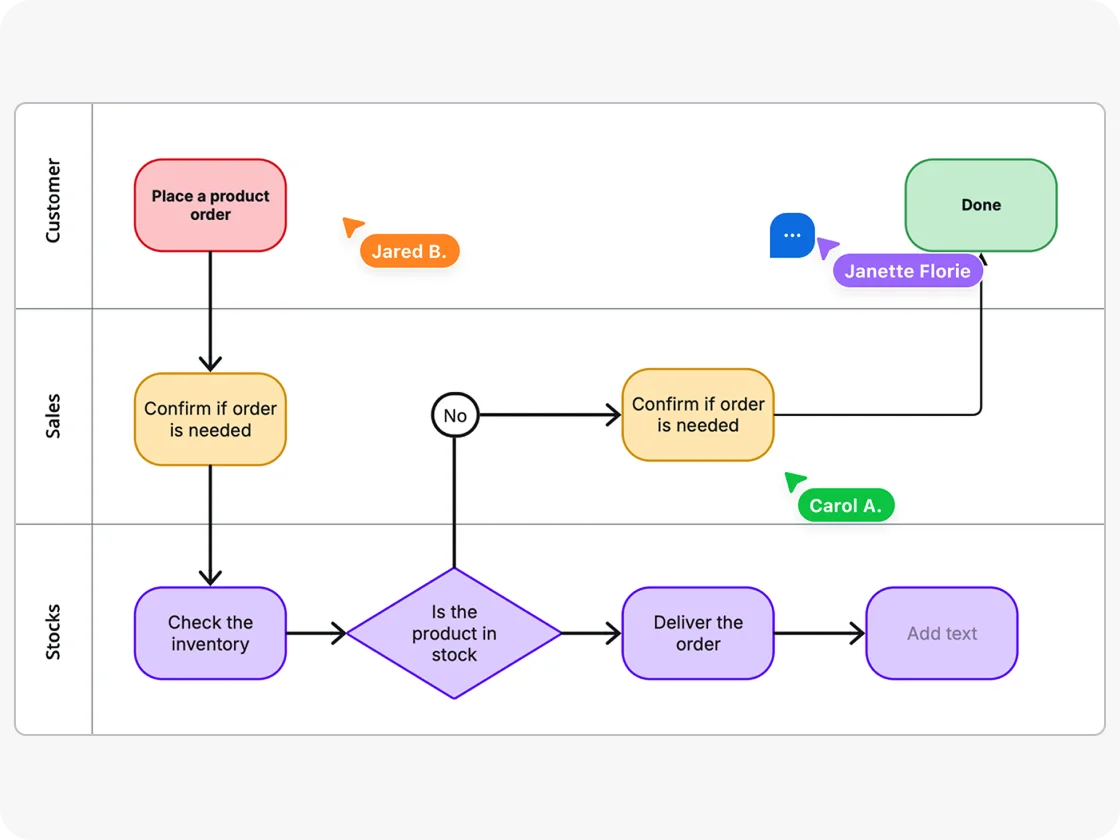
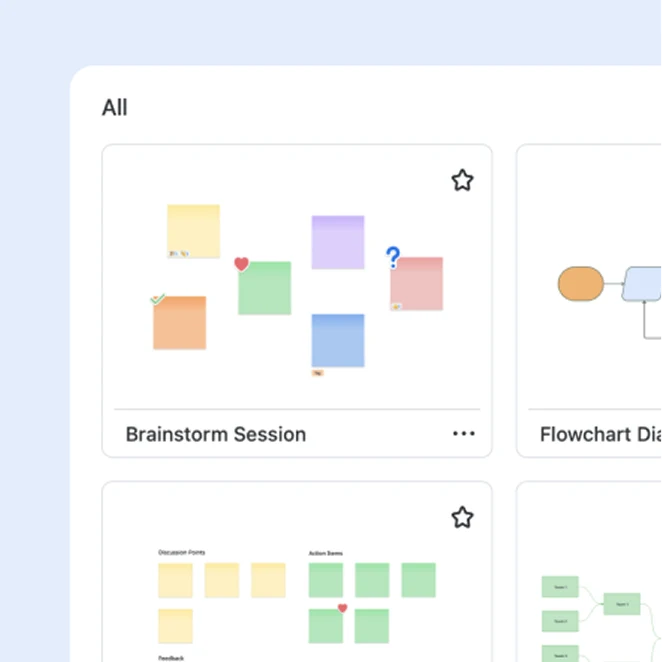
事前設計済みのフローチャートテンプレートを利用することで、図の作成を迅速に開始できます。フローチャートテンプレートは、簡単にカスタマイズ可能な既成の要素を提供することで時間を節約し、異なるフローチャート間での一貫性と明確さを確保します。
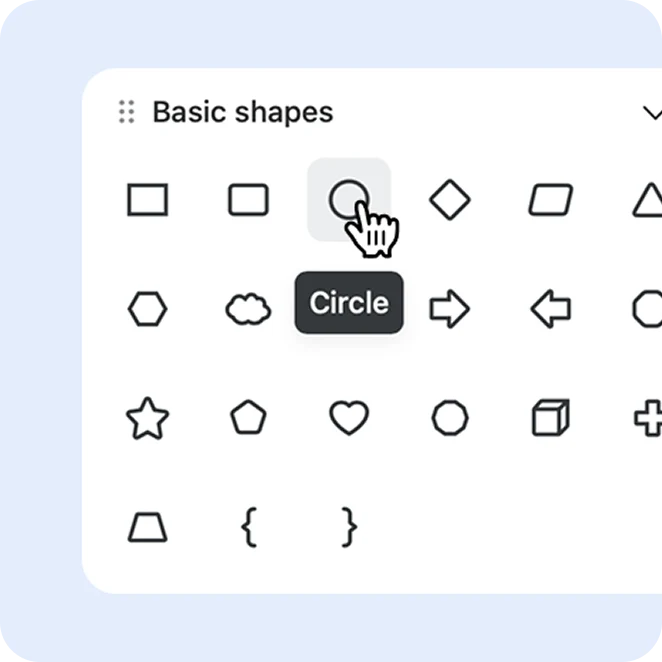
豊富な種類の図形やグラフィック、さらに線の太さ、図形サイズ、色を調整するツールにより、プロフェッショナルな見た目でありながら、理解しやすいフローチャートを作成できます。
直感的なドラッグ&ドロップ機能により、技術的な知識がなくても、フローチャート記号や要素の追加、移動、変更を迅速かつ簡単に実行できます。
スマートな自動化ツールを使用して、フローチャートを整理整頓し、理解しやすい状態に保ちます。これらの自動化ツールは、線や図形などのデザイン要素を揃え、整列させるのに役立ちます。
「無限のキャンバス」を使えば、厳密なスペースや固定されたドキュメントサイズに合わせてフローチャートを設計する必要がなくなります。さらに、キャンバスは簡単にスクロール、パン、またはズームインできるため、より詳細な表示が可能です。
フローチャートは、プレゼンテーションに簡単に埋め込んだり、画像としてエクスポートし、ウェビナー、ビデオカンファレンス、メール、チャット、または対面会議で共有したりできるため、コラボレーションとアイデアの共有が促進されます。
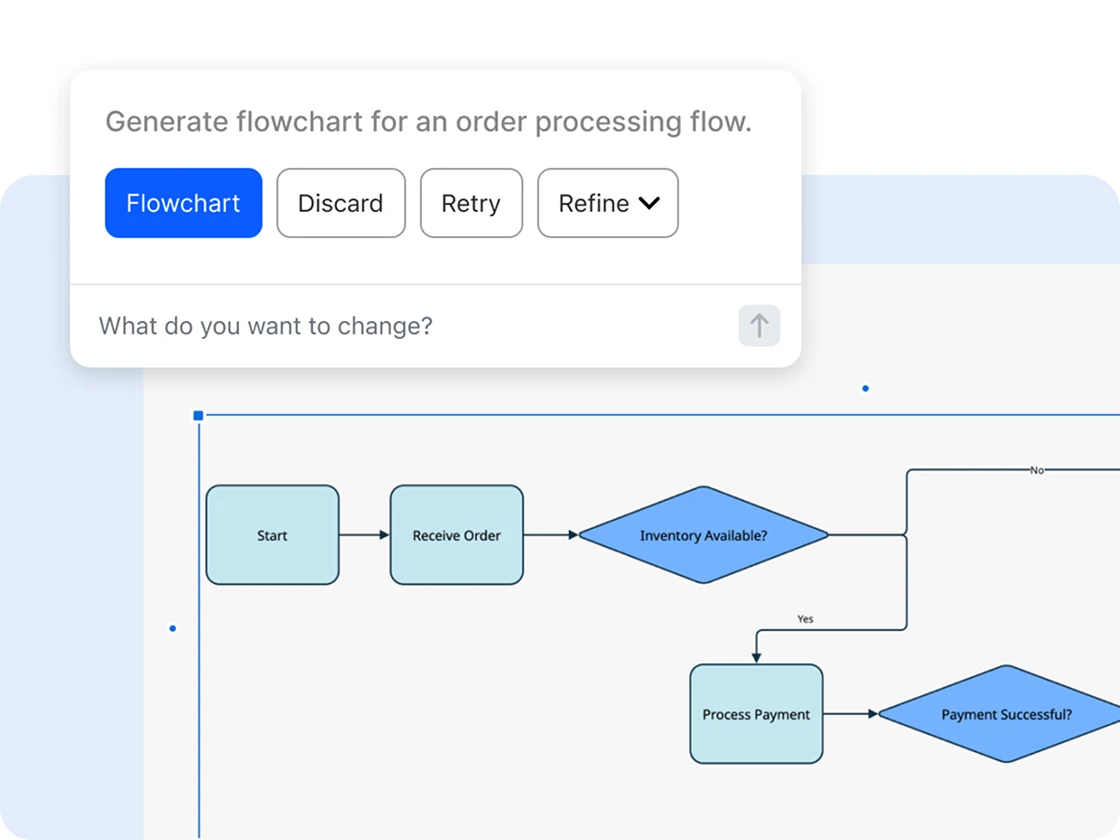

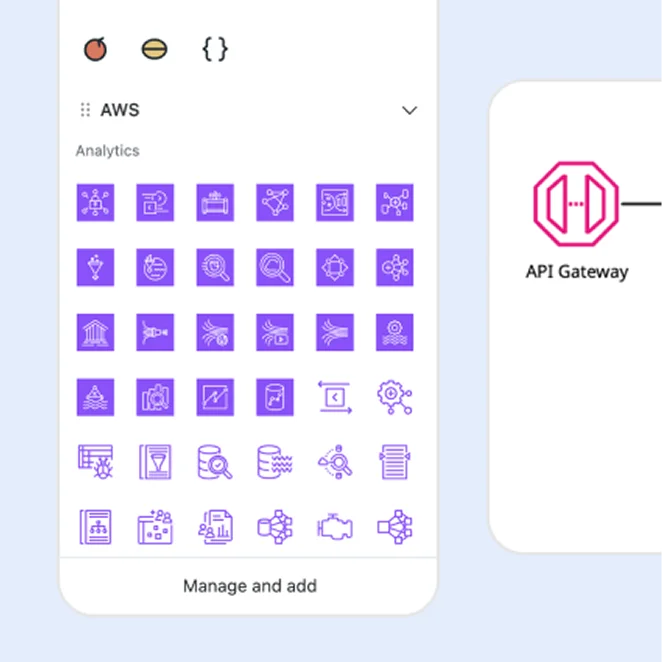
必須ツールを活用して視覚的に優れたフローチャートを作成でき、再利用可能なオブジェクトの作成や独自パーツのアップロードなど、高度な図形作成機能も利用可能です。一から作成するか、既成のフローチャートテンプレートを選択してください。

Zoom WhiteboardとZoom Workplaceのチャットメッセージ、ミーティング、ドキュメントで、フローチャートをリアルタイムで簡単に共有できます。この機能は、ダイナミックなコラボレーションを促進し、チームミーティングやトレーニングの中心的ツールとして役立ちます。

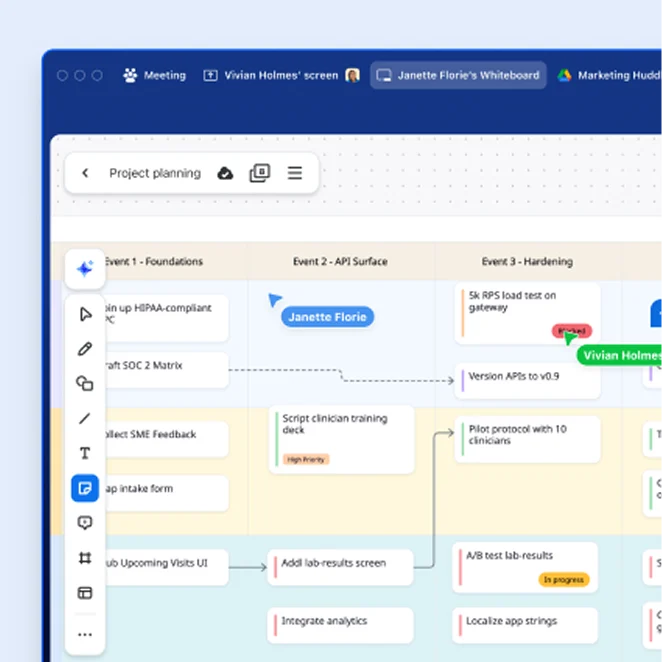
Zoom Whiteboardのコラボレーション機能を使用すると、仮想会議でも従来のミーティングルームでも、複数のチームメンバーが同時にフローチャートで作業できます。

Zoom Whiteboardでミーティング中にフローチャートを作成できます。作成したフローチャートは自動的に保存され、その後、Zoom Workplaceのデスクトップやモバイルアプリ、ウェブポータル、またはZoom Roomsタッチデバイスから開いて編集できます。
*Zoom Workplaceベーシック(無料)には、同時に編集可能なボードが最大3つ含まれます。AI Companion機能は含まれません。
フローチャートは、複雑な情報を分かりやすい図表に変換する強力な視覚的ツールです。このツールを使用することで、より明確なコミュニケーションとチームワークの向上が実現します。急速に変化する現代のビジネス環境において、フローチャート作成のスキルを向上させることは、生産性やコミュニケーション能力の向上に大きく貢献します。
フローチャートの作成と活用の基礎を詳しく学ぶことで、これらの図が単にアイデアの整理に役立つだけでなく、非効率な部分を特定し、組織全体の効果性を向上させることも明らかにしていきます。初心者であっても、経験豊富な専門家であっても、フローチャート作成の細かなポイントを理解することは、日常の業務でそれらを効果的に活用し、より協力的で活発な環境を築くのに役立ちます。では詳しく見ていきましょう。
フローチャートは、専門家が複雑なプロセスをシンプルな方法で可視化し、整理するための視覚的な図です。表やグラフなどの他の種類の図では説明や可視化が難しい情報を、より分かりやすく伝えることができます。
フローチャートを作成して業務で活用することを検討している場合、この図によってタイムラインの可視化や責任分担の明確化、ワークフローの整理が実現し、プロジェクト管理が大幅に改善します。また、チームの連携が強化され、進捗を妨げるボトルネックを事前に特定し、解決できます。
複雑な意思決定プロセスを伴う環境(例: エンジニアリング、製造、経営管理など)では、フローチャートを活用することで明確なプロセスと結果が可視化され、より迅速かつ適切な意思決定が促進されます。専門家がフローチャートの作成と活用をマスターすると、業務の効率化やコミュニケーションの向上、そして最終的に組織全体の成果向上を実現する能力が飛躍的に高まります。
フローチャートを作成する前に、一般的なフローチャートの種類を知り、どの業界や分野で活用されるかを理解しておくことが重要です。この情報を踏まえることで、ご自身のユースケースやフローチャートの使用目的を検討し、可視化する必要がある情報やプロセスを明確にできます。
プロセスフローチャートまたはプロセスマップ: タスクの順序をガイドする矢印を使用し、プロセスまたはワークフローを詳細に視覚的に描写します。プロセスフローチャートは、製造や物流などの業界において、生産サイクルの各段階を正確に可視化することで業務の効率化を図り、非効率な部分を特定し、品質管理を徹底するために使用されます。
データフロー図(DFD)またはデータフローチャート: データがシステム内をどのように移動するかを視覚的に表現します。ソフトウェア開発や情報技術などの分野において、効率的なプログラムやデータベースを設計する際に、開発者やシステムアナリストにとって重要なツールとして機能します。
ワークフロー図またはフロー図: 医療機関や経営管理などの分野全体で使用されます。タスクや責任、プロセスを詳細に示すことで、特定のワークフローの概要を説明し、チームの調整を改善するのに役立ちます。
システムフローチャート: ITプロフェッショナルやコンピュータープログラミングで一般的に使用されます。システム機能の詳細な表現、コードの処理経路、データの流れを明確に示す必要がある場合に、システムの詳細な論理構造を可視化するのに役立ちます。
スイムレーン図またはスイムレーンフローチャート: これは部門横断的なフローチャートとも呼ばれ、部門の責任を明確にする必要がある複雑なプロジェクトに特に役立ちます。部門間の調整が重要な金融機関や医療機関などの分野で一般的に使用されています。
プログラムフローチャート: 論理シーケンスを示し、アルゴリズムやコーディングプロセスを説明するためにソフトウェアエンジニアリングでよく使用されます。
決定フローチャート: 決定ポイントと考えられる結果を明確に表し、ビジネス戦略家が重要な意思決定を実行する前に潜在的な影響を想定できるように支援します。
フローチャートを作成するときは、特定の記号を使用して、プロセス内のさまざまなタスク、アクション、決定、または結果を表します。各記号には、ステップのつながり方や、意思決定が行われる場所、あるポイントから別のポイントにデータやタスクが流れる仕組みを視覚的に示すためのロール(役割)が割り当てられています。標準化された記号を使用することで、プロセスの複雑さを問わず、フローチャートを見る誰もが簡単にその内容を理解できます。
以下は、プロセスマッピングで使用される最も一般的なフローチャート記号のリストです。
チームメンバーと共有してフィードバックを得ることが、レイアウトの改良や、読みやすさの向上に役立つ場合があります。
フローチャートを共有する準備ができたら、後はホワイトボードの右上隅にある [共有] ボタンをクリックするだけです。ここから、組織内のアクセスを許可したり、共有可能なリンク(有効化されている場合)で外部と共有したりできます。権限を設定したら、[リンクをコピー] をクリックし、チャットメッセージ、Zoom Team Chatチャネル、またはメールにURLを貼り付けます。