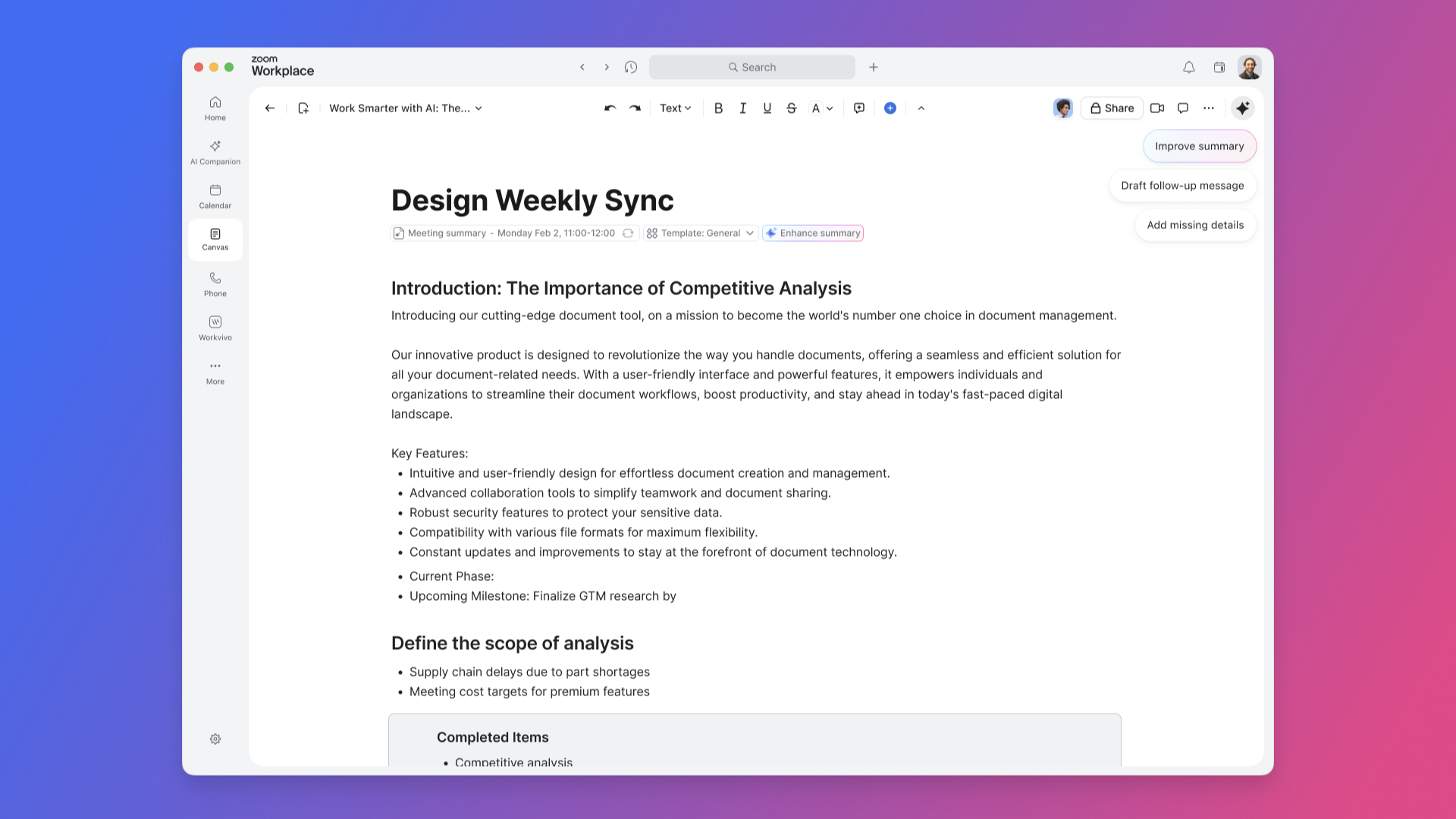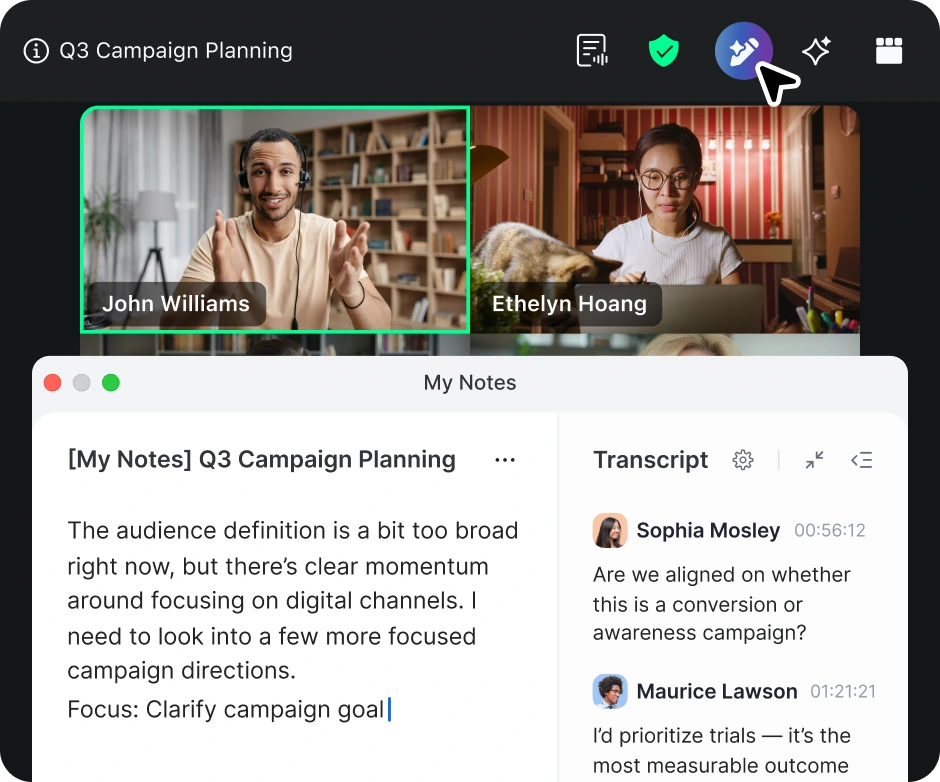
Zoom Workplace

让行动跟上想法:高效办公新时代
探索 Zoom 如何打造 AI 优先平台,弥合“讨论”与“落地”之间的差距
 8 阅读分钟数
发布日期 2023年5月23日
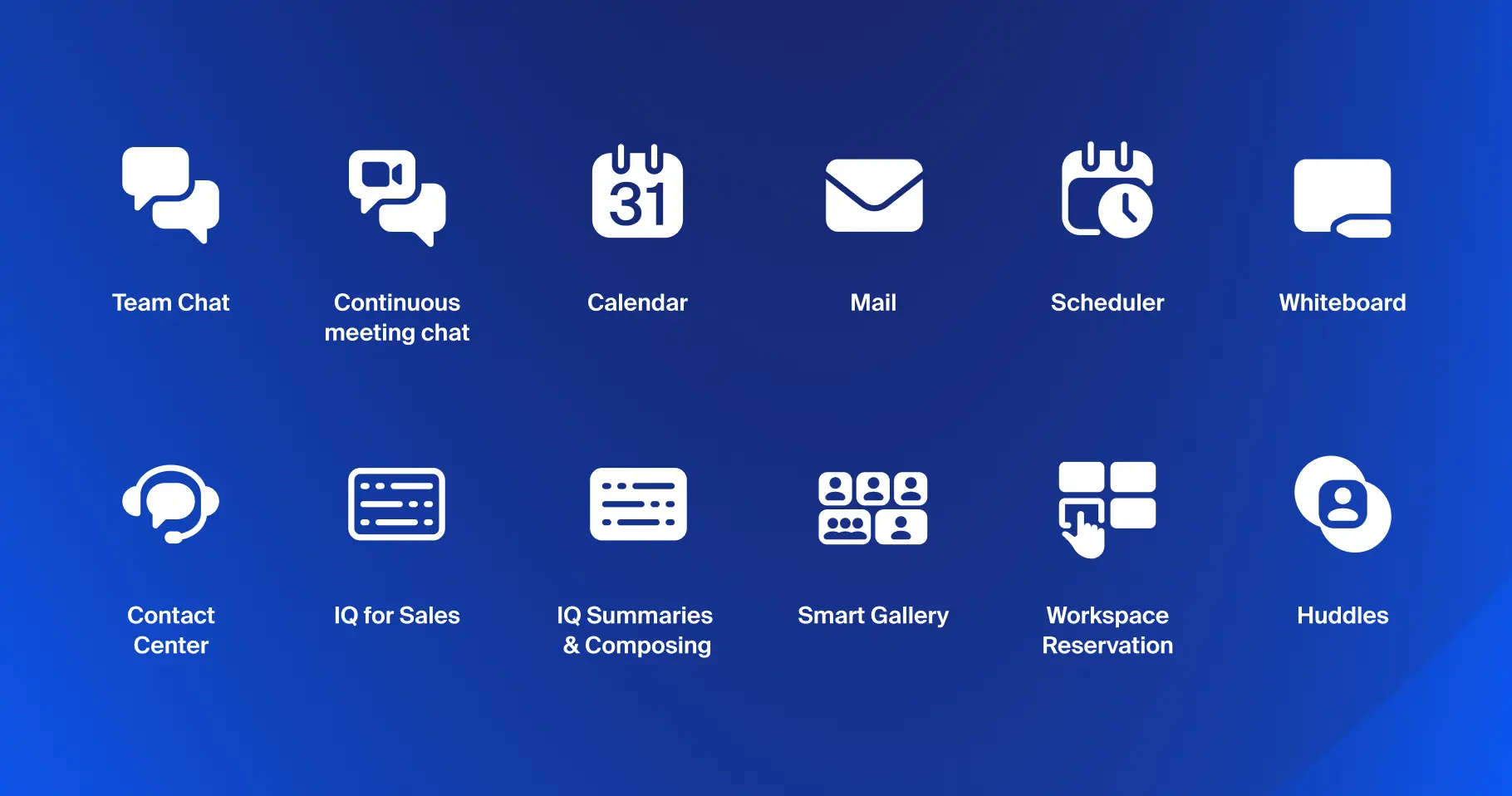



无论您的工作日开始于办公室、家里还是在两者之间的某个地方,您的日常工作都很可能包括以下任务:
虽然这听起来很简单,但如果您要花费大量时间在无数的浏览器标签页之间切换,而实际工作的时间却很少,那么这种方法很快就会导致可怕的切换成本。 但如果有更简单的方法呢? 如果您真的可以在一个地方、一个平台上获得更高的工作效率,那会怎样呢?
在 Zoom 的帮助下,您可以通过我们的一体化协作平台轻松建立联系、开展协作和完成工作。 请继续阅读,了解我们最新的混合式工作功能如何简化您的日常工作并提高工作效率。

如果您像我们中的大多数人一样,那么如果您不上网打开自己的每日计划和阅读电子邮件,您可能无法真正开始一天的工作。但如果您的电子邮件和日历在不同的窗口中,就很容易错过重要的活动。Zoom Calendar 和 Zoom Mail 直接内置在 Zoom 桌面和移动应用中,因此您可以通过同一应用浏览日历和查看电子邮件。事实上,无论您是在打电话、与同事聊天、在白板上绘图还是启动新会议,您的日历视图始终可见,因此您不会错过任何活动。
在邮件和日历同步完成后,您可前往 Zoom Chat,查看自上次登录后您最关注的聊天会话与频道。无论按团队名称、个人对话、当前项目还是您喜爱的体育团队分类,Zoom Chat 频道都已无缝集成至 Zoom 应用。
我们不仅建议您使用 Zoom Chat 与人沟通,它也很可能会成为您日常工作中使用最频繁的工具。Zoom Chat 不仅是一款即时消息工具,更是一个集文件(和 GIF)共享与 Asana、Jira、Salesforce 等业务应用访问权限于一体的协作平台。您还可以录制视频或语音消息,实时同步项目进度。如果在聊天中花费的时间比预期更长,不妨直接从聊天窗口发起 Zoom 会议或 Zoom Phone 通话,无需输入文字即可无缝衔接对话。
准备好今天的第一场会议了吗?在这里,不断查看日历变得特别方便。即使有弹出式通知,在多个浏览器窗口中仍然很难找到日历标签页。但在 Zoom 应用中,您可以通过一次点击从日历侧边栏加入您的下一个活动、查看会议议程和文件、查看谁已经加入。
在加入 Zoom Meeting 之后,如果您的同事都在公司会议室内,您可能会感到被冷落。 启用 Zoom Rooms 后,您不仅仍然可以享受引人入胜的虚拟会议室体验,而且还能模糊线下观众和远程观众之间的界限。
只需启动 Zoom Rooms 智能画廊功能,即可聚焦参会者并将其分成单独的视频磁贴,以实现更好的互动。 这样,您会觉得每个人都在一个公平的环境中。 智能导演功能即将进行公开测试,它可以帮助您找到线下参会者的最佳角度,这样您就可以享受高质量的会议体验,而无需盯着别人的后脑勺看。

随着会议的进行,创意不断涌现,别让这些工作成果付之东流。您可以直接在 Zoom 会议或 Zoom 应用中打开 Zoom Whiteboard,在专属协作空间内记录精彩创意。需要他人的意见?不妨将白板分享至 Zoom Chat 频道,以便随时查阅。
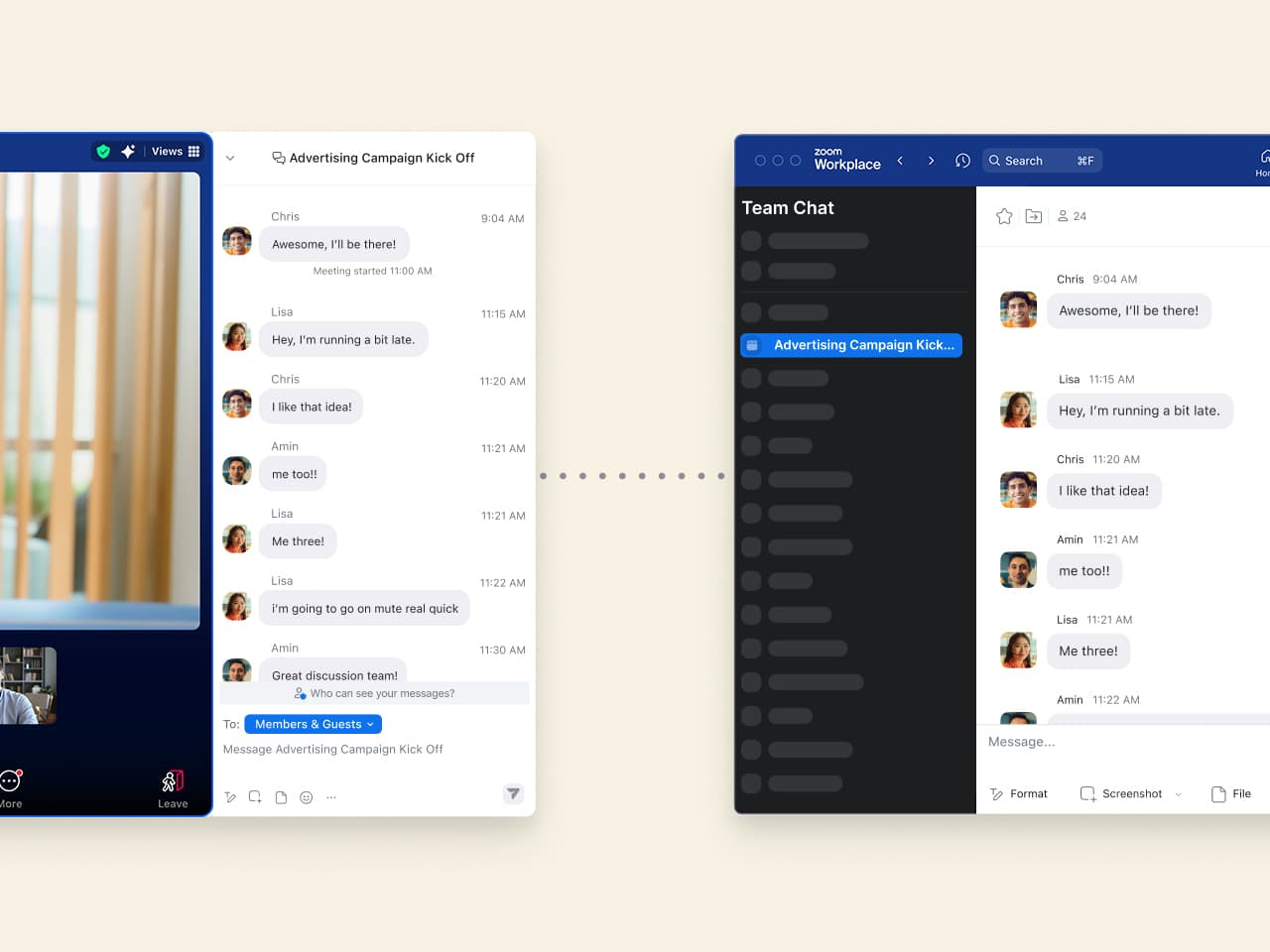
更好的是,Zoom Chat 将为您的 Zoom Meetings 生成唯一的聊天频道,并融入连续会议聊天功能,以保存交互数据。现在,您可以在通话前、通话中和通话后在会议专属聊天会话中共享信息。错过了有趣的 GIF?无法记起参加会议的每个人?借助连续聊天功能,系统就能保存 Zoom Meetings 聊天内容和详细信息,以便您在每次通话后轻松调阅——即使会议结束后,您仍可继续推进协作。
如果您需要回顾某场会议,却未能参加或仅需查看部分对话内容,那么我们的智能 AI 功能将成为您的得力助手。通过智能会议录制功能*,您可以按细分章节回放录制文件,快速定位关键片段、会议要点或重要行动项。
或者,如果您完全错过了会议,不想重新观看录制文件但又需要获取总结回顾,会议摘要功能(部分套餐的客户可免费试用**)可自动生成会议摘要并整理后续步骤,方便您通过电子邮件、Zoom Chat 或 Zoom Calendar 分享给他人。
会议结束后,尝试使用搭载 Zoom AI 的 Zoom 聊天撰写功能(部分套餐的客户可免费试用**),撰写快速回复或后续步骤。借助生成式 AI,我们的智能撰写工具可帮助您根据 Zoom Chat 对话内容起草消息,以便您编写合适的消息,从而解锁高效工作模式。

不管您喜欢还是讨厌混合式工作,我们中的大多数人都会怀念在休息室里聊天或者午餐后在小隔间里对话的时光。如果您发现自己渴望与同事有额外的社交机会,那就创建自己的 Zoom Huddles 吧。只需点击一下,即可启动虚拟职场,并进入支持视频的公共虚拟工作区,与您的同事进行快速聊天。虚拟职场可以按主题、团队和话题进行分类,并提供沉浸式体验,促进与自发对话相同的员工参与度。
在走进办公室的日子里,有一个简单的方法可以确保您不会错过自己最喜欢的共同办公地点。 Zoom 工作区预约允许您在进入建筑物之前搜索和预约工作区。 坐在您最亲密的协作者附近,或者在数字地图上找到一个安静的地方。 预约之后,进入办公室即可享受个性化的桌面体验,您的个人联系人、电子邮件和日历都已传输到您的私人永久工作区。
(参阅此处的工作区预约操作)

如果您在一天中需要会见大量的外部客户,那么您就知道找到一个方便的时间来安排见面是多么令人头痛。使用我们的预约设置工具 Zoom Scheduler,您可以创建可与任何人共享的可用会面时间的即时视图,从而摆脱来回发送电子邮件的麻烦。只需点击几下,您就可以创建适合您的时间段,并让其他人根据自己的情况安排预约。 您甚至可以在预约之间设置缓冲时间用于午休或准备。
在您将 Scheduler 链接发送给客户之后,不要忘记使用我们的对话智能工具 Zoom Revenue Accelerator 录制会议,以生成 AI 驱动的对话见解。您将轻松获得用于后续步骤的想法、需要改进的领域以及创造更好客户体验的行动计划。
如果同事需要您的专业知识来帮助解决客户问题,我们的全渠道联络中心直接内置在 Zoom 平台中,因此您可以在内部支持坐席提供客户支持的同时与他们实时交谈。我们的联络中心运营和统一通信平台相结合,使您可以轻松地充分体验一体化提供商的投资回报。
随着混合式工作的不断发展,我们都在寻找提高生产力、效率和满意度的方法。选择 Zoom,您可能拥有这一切。了解如何在消除切换成本并将客户和员工体验统一到一个平台时,提高生产力并发掘新的效率。 让我们携手合作,就在今天。
*Zoom AI 智能会议录制功能已面向大多数付费用户开放。
**Zoom AI 的会议摘要和 Zoom Chat 聊天撰写功能目前仅提供英文版,适用于 Zoom Workplace 软件包(企业版 Plus、企业版、商业版 Plus、商业版、专业版)和部分 Zoom 旧版组合套餐(企业指定主持人版、企业活跃主持人版、Zoom Meetings 企业版、Zoom Meetings 商业版、Zoom Meetings 专业版)——限时免费试用。可能不包括部分垂直行业和地区。
免费试用功能可能会在任何时间被停用或修改,并可能受到使用限制、区域或许可限制以及其他条款和条件的限制